Este manual describe el procedimiento completo para consultar, cambiar el estado (status) de un pedido especial desde el portal web.
1 Ingresar a la Búsqueda de Pedidos Especiales
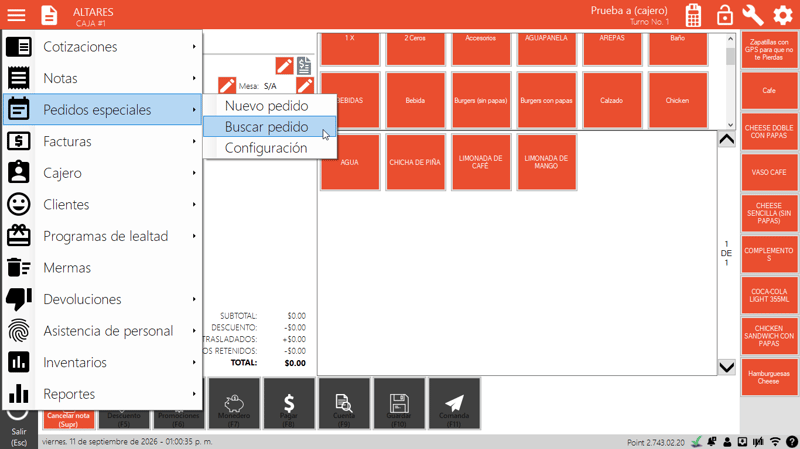
- En la pantalla principal de la caja registradora (Punto de Venta), haga clic en el menú desplegable de la esquina superior izquierda [ ≡ ].
- Posicione el cursor en Pedidos especiales y seleccione la opción Buscar pedido.

2. Verificar el Estado Actual en Caja
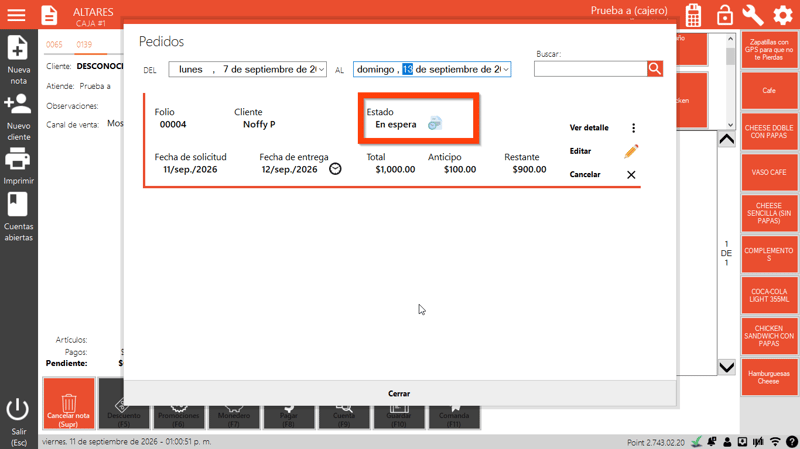
- En la ventana emergente Pedidos, ubique el pedido correspondiente.
- Verifique la información de la sección Estado (En espera) el estado original en que se abren los pedidos especiales.

Cambio de Estado desde el Portal Web
3. Acceder al Detalle del Pedido en el Portal
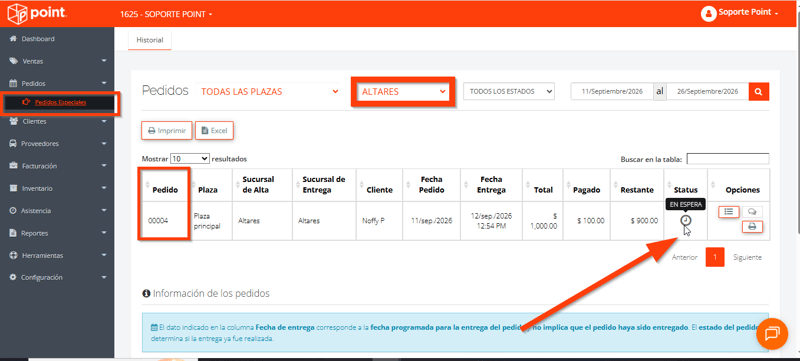
- Inicie sesión en Point Web y diríjase a Pedidos > Pedidos Especiales en el menú lateral.
- En la tabla del historial de pedidos, ubique el registro deseado y, en la columna status, se verá el estado actual del estatus del pedido especial.

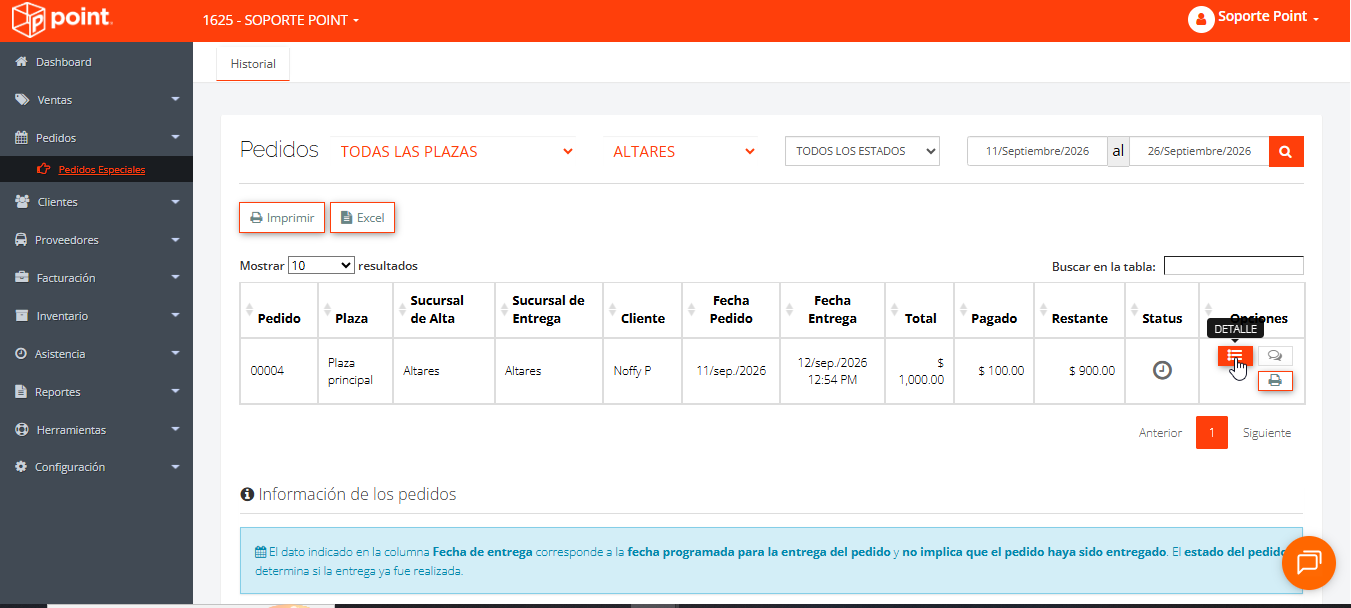
En la tabla del historial de pedidos, ubique el registro deseado y, en la columna Opciones, haga clic en el icono de Detalles

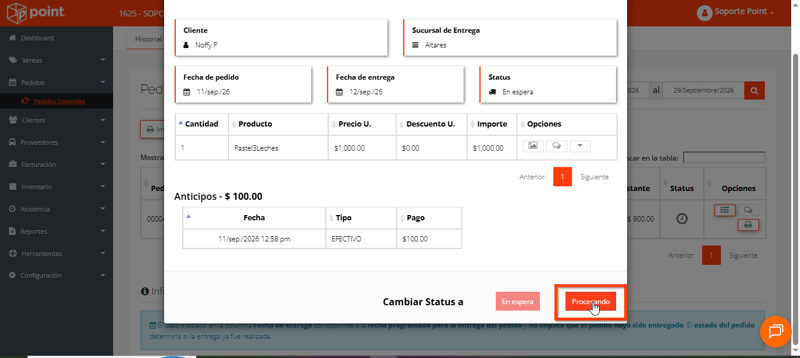
4 Cambiar el Status a "Procesando"
- Se abrirá la ventana con la información detallada del pedido.
- En la parte inferior, dentro de Cambiar Status a procesando, haga clic en el botón.

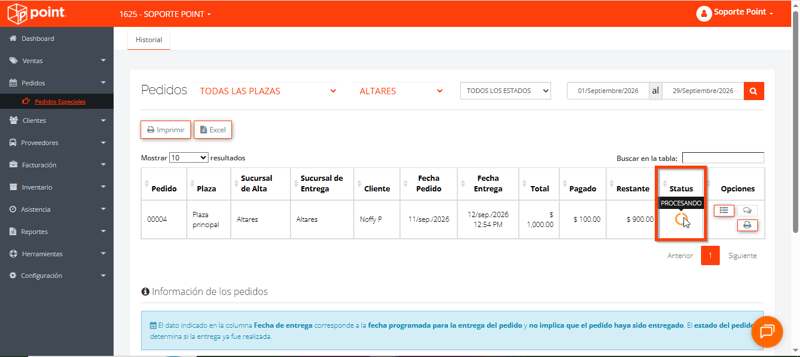
5 Confirmación de Cambio a "Procesando"
- En el portal web se actualizará el status a PROCESANDO
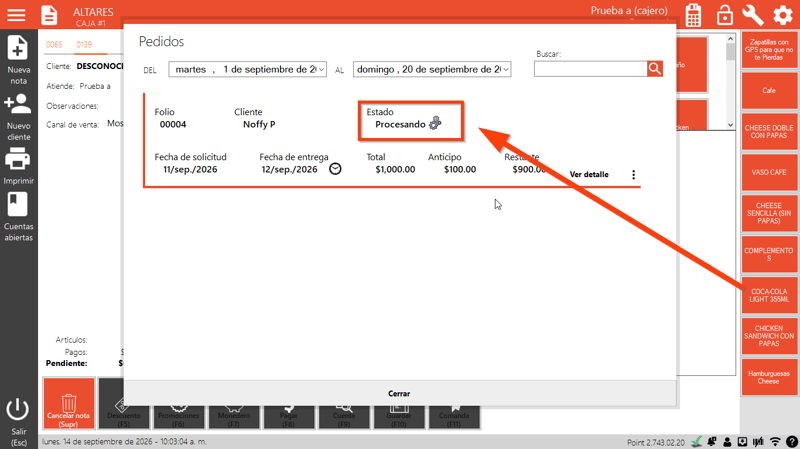
6. Cambio de estado en caja
- Vuelva a la caja y sincronice la misma. (https://help.pointmeup.com/es/como-y-cuando-sincronizar)
- En la sección de pedidos especiales se visualiza el cambio del estado del pedido especial
a procesando.

7. Cambiar el Status a "Procesado"
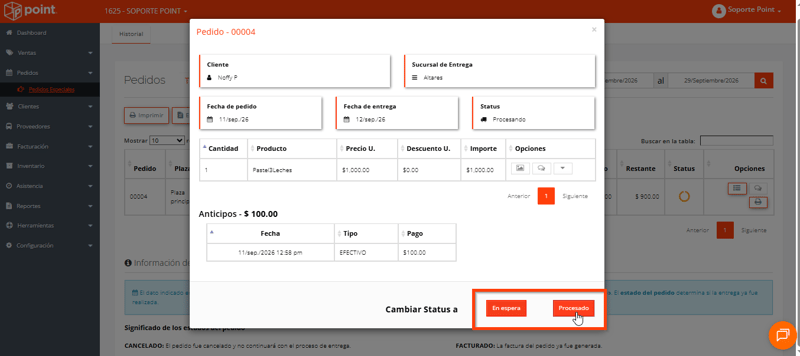
Para continuar actualizando el pedido, ingrese nuevamente al detalle del pedido en el portal web.

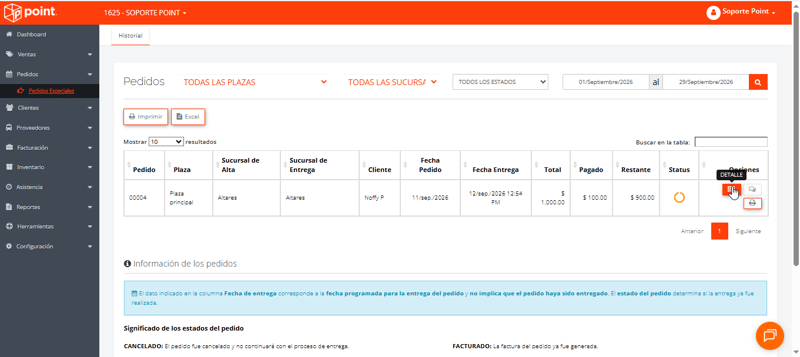
- Para continuar actualizando el pedido, ingrese nuevamente al detalle del pedido en el portal web.
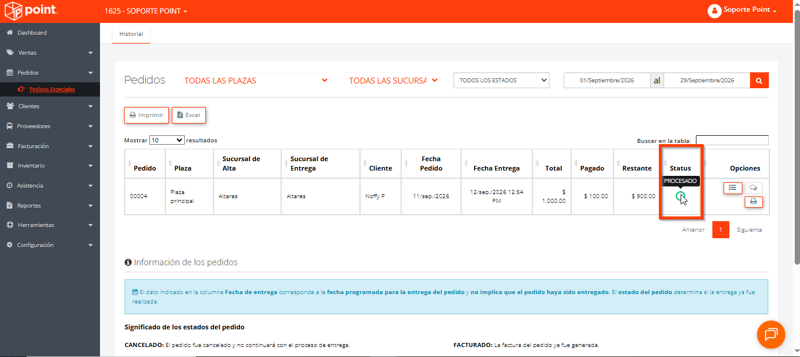
- En la parte inferior, dentro de Cambiar Status a, haga clic en el botón Procesado (si fuera necesario, también tiene la opción de regresar a un estado anterior como En espera).

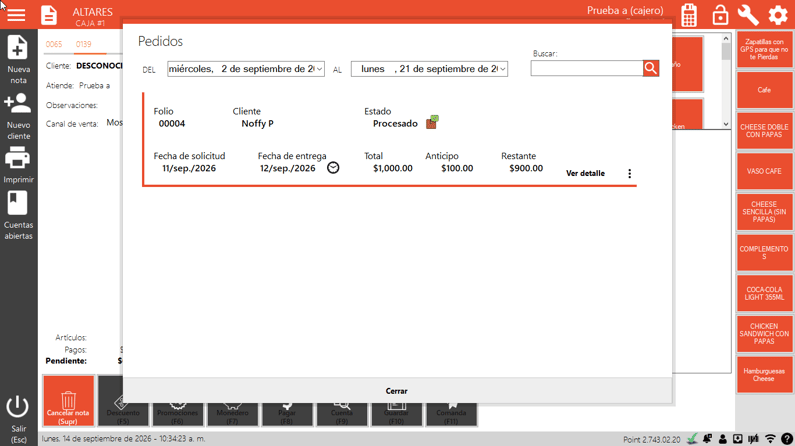
- Nuevamente en el Punto de Venta, ingrese a Pedidos especiales y sincronice la caja.
- El estado del pedido se actualizará a Procesado.

9. Cambiar el Status a "En Tránsito"
El siguiente estado del pedido especial es En tránsito. Siga los pasos anteriores ingresando al detalle del pedido en el portal web para actualizarlo.
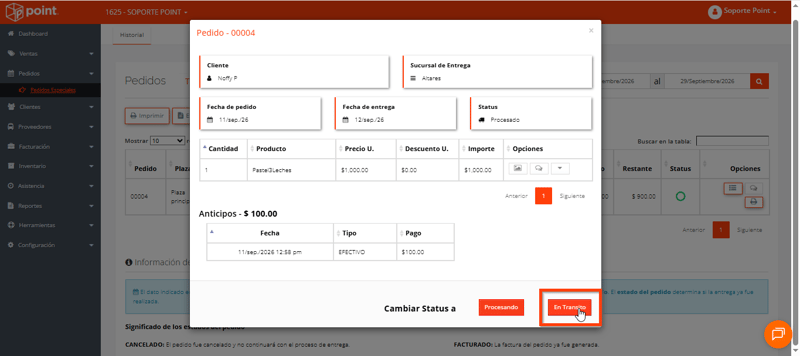
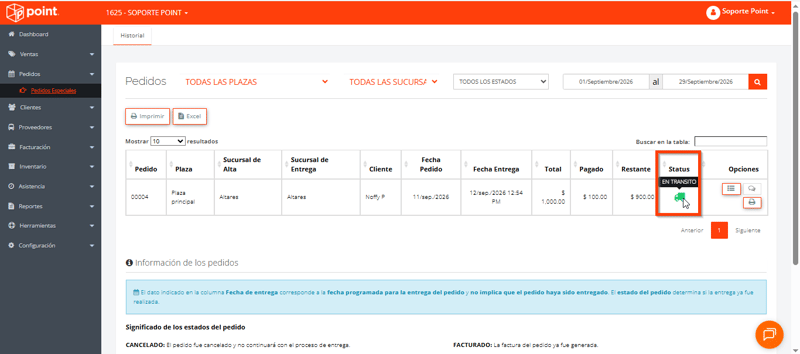
El portal se actualizará mostrando el status EN TRANSITO junto con el icono de un camión verde.
Una vez que sincronice la caja, visualizará cómo el estado en el Punto de Venta cambia a En tránsito. 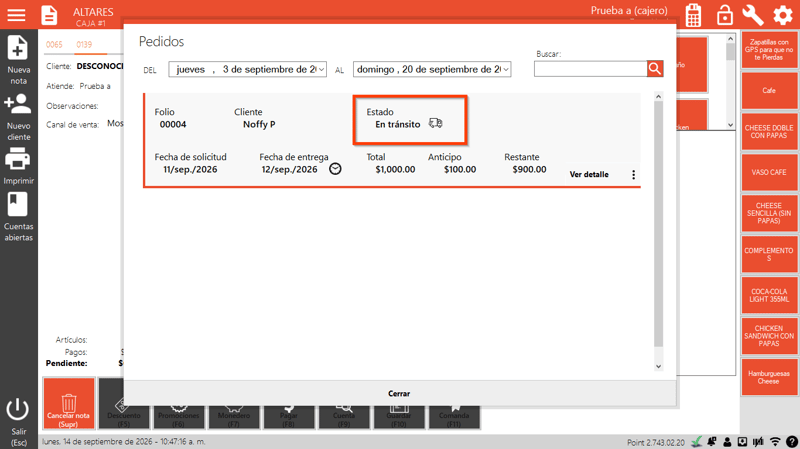
10. Cambiar el Status a "Entregado" y Generar Nota de Venta
Finalmente, para el estado Entregado, actualice el pedido en el portal web seleccionando la opción Entregado.
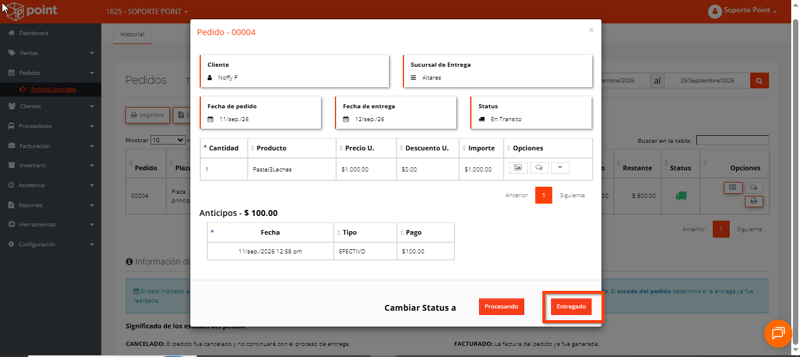
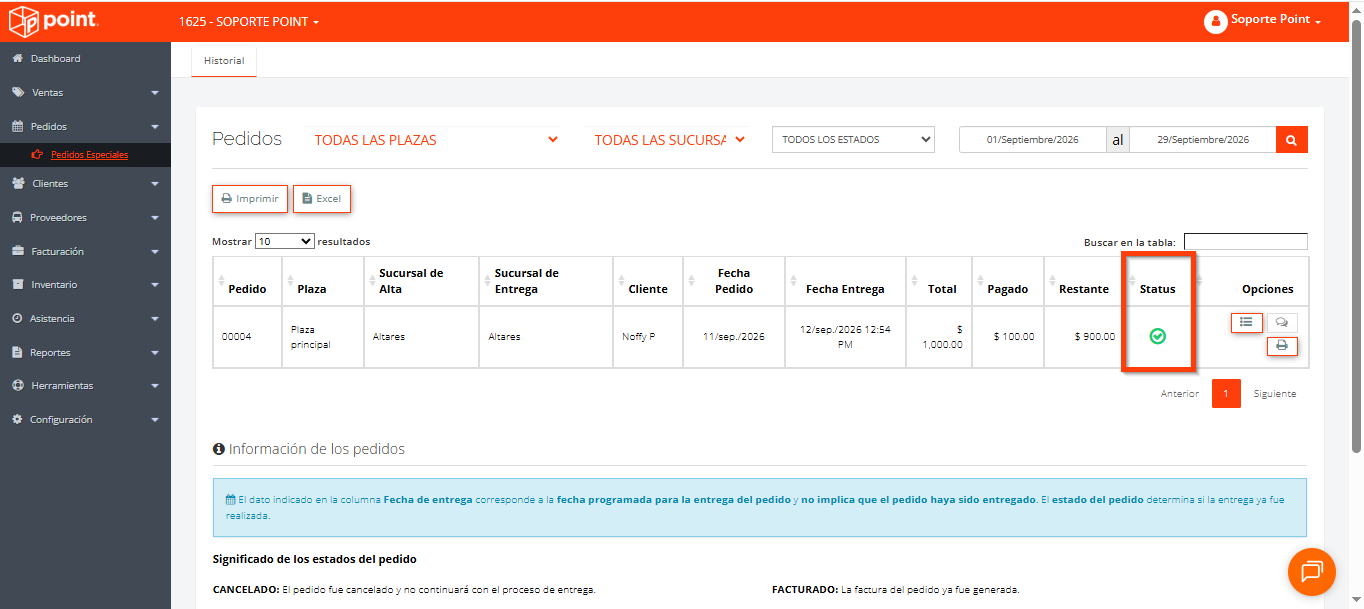
- El status en el portal cambiará a Entregado mostrando el logo de una palomita/flecha verde.
- Nuevamente en el Punto de Venta, dentro de Pedidos especiales, sincronice la caja para reflejar el cambio a Entregado.
- Con este estado asignado, se habilitará el botón para poder Crear la nota de venta final.
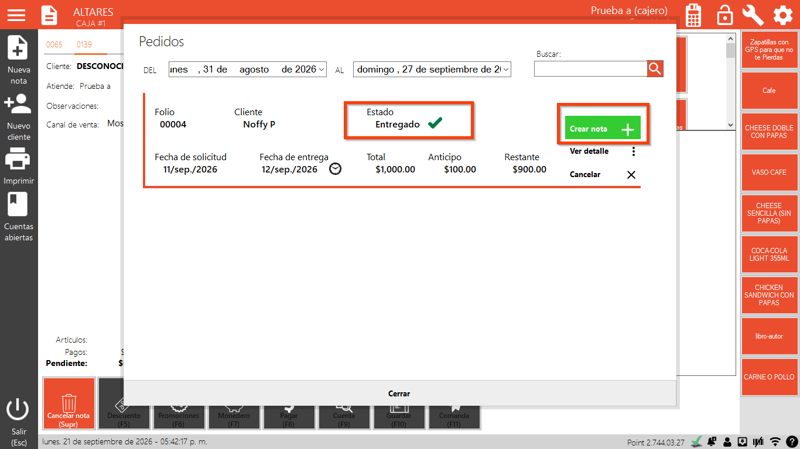
¡Listo, ya hemos visto todos los estados de la caja!
Cómo sincronizar tu caja?
https://help.pointmeup.com/es/como-y-cuando-sincronizar