Manual de instalación de APP Kitchen Display System (KDS).
App disponible para los dispositivos Android, Ingresar al enlace de descarga en: https://play.google.com/store/apps/details?id=com.point.point_kds_app.point_kds_app&pcampaignid=web_share
Consideraciones previas:
-La app es utilizable únicamente con tableta electrónica; su uso no está disponible para dispositivos celulares.
1. Una vez descargada la aplicación, abrimos la misma, donde daremos clic en el botón "Activar licencia".
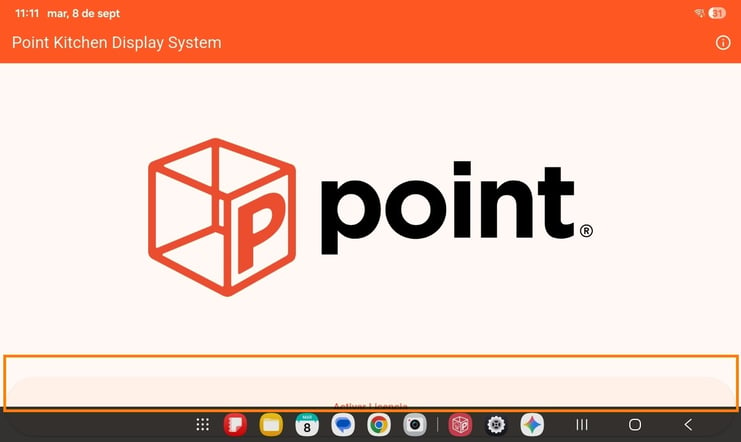
2. Se abrirá una ventana para escanear el código QR de la licencia; asegúrate de dar clic en el permiso de permitir la captura.
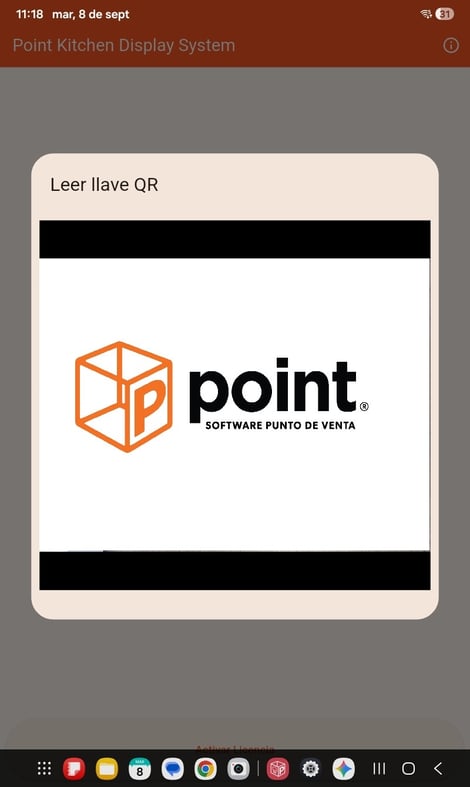
3. Para obtener la licencia, ingresa al portal web: https://app.pointmeup.com/Login
4. Ingresa al botón de licencias en la sucursal que deseemos utilizar con la app KDS:
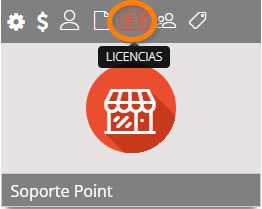
5. Genera la licencia para app por medio de QR; recuerda que debes seleccionar aquella que mencione KDS.
Nota: Solo los usuarios Administrador pueden visualizar este apartado
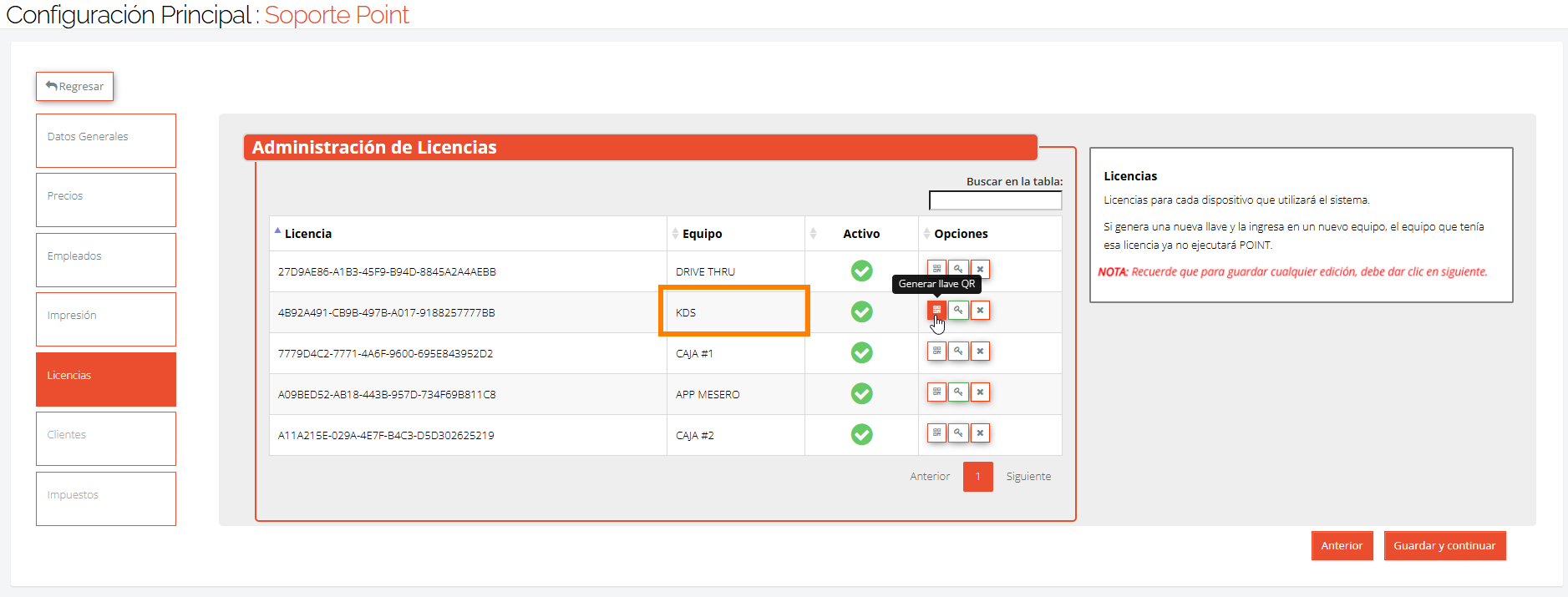
6. De regreso a la tablet, asegúrate de leer la licencia que acabas de generar con la cámara de la tablet.
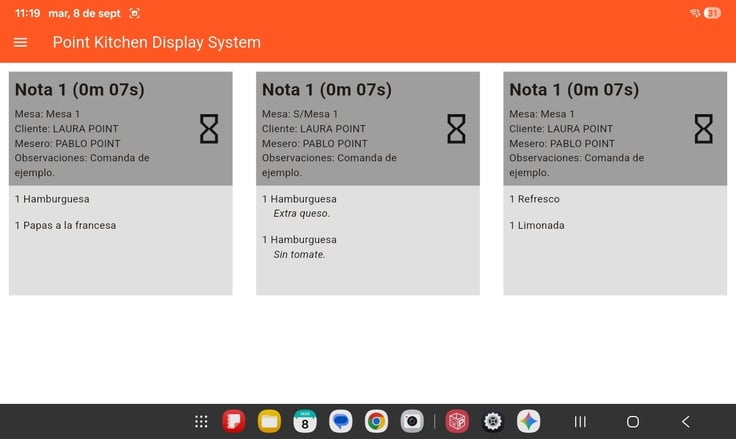
7. Una vez leído el código, la aplicación automáticamente abrirá la pantalla de comandas; como inicio aparecen tres comandas de ejemplo; puedes cerrarlas dando clic en las mismas hasta que desaparezcan.
VINCULAR APP A LA CAJA.
Para poder empezar a enviar la comanda a la aplicación KDS, es necesario que vinculemos nuestro dispositivo.
8. Abrir el menú de la app.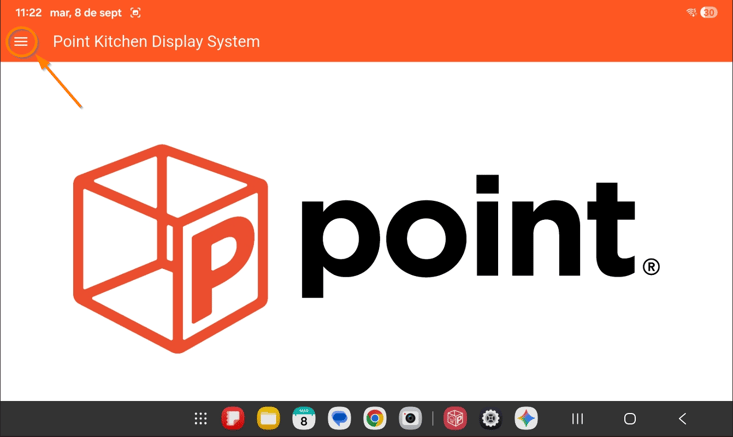
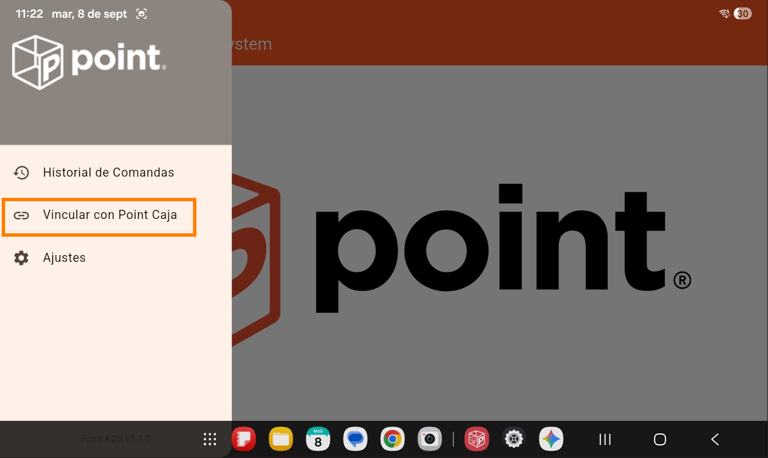
9. Selecciona la opción de Vincular con Point Caja.
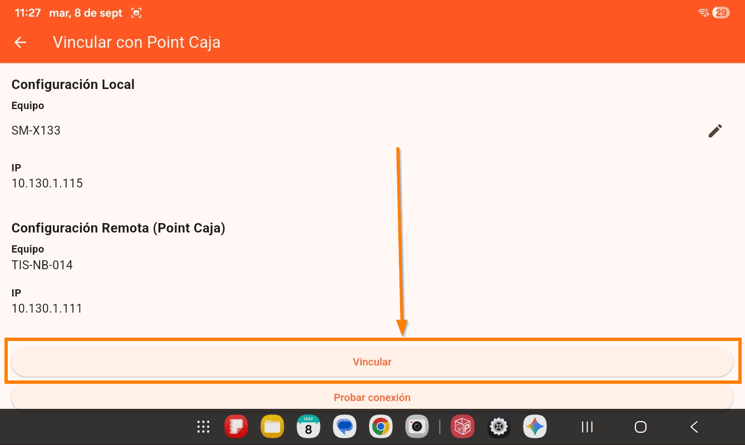
10. Selecciona la opción de Vincular, lo que abrirá una ventana para escanear nuevamente un código QR.
11. El segundo código QR se encuentra en las herramientas de nuestra caja (este paso únicamente puede realizarlo el administrador de la cuenta).
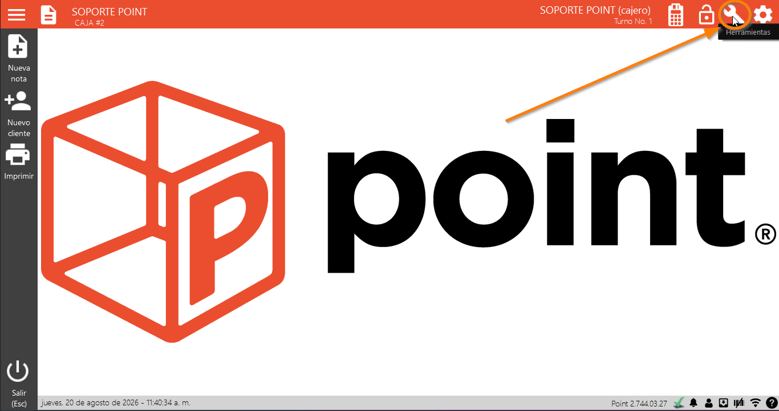
12. Selecciona la opción Point KDS.
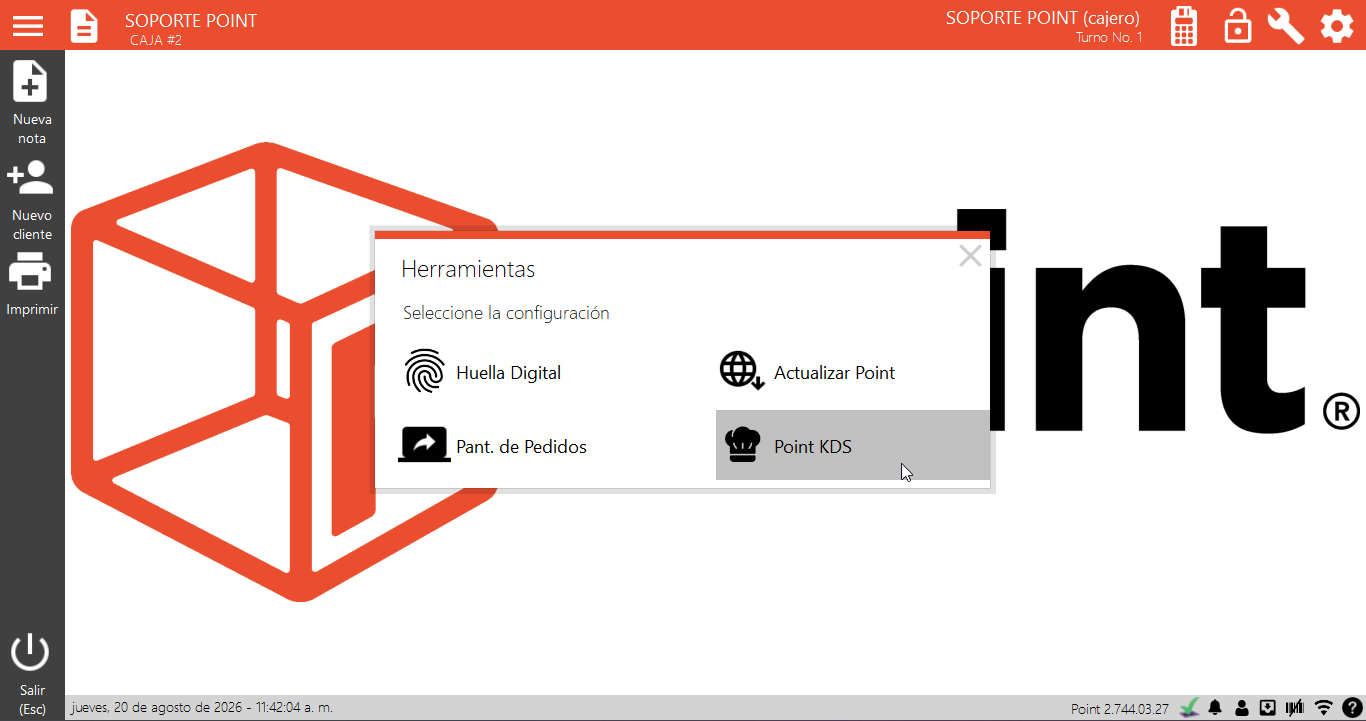
13. Selecciona si en la pantalla Configurar Point KDS.
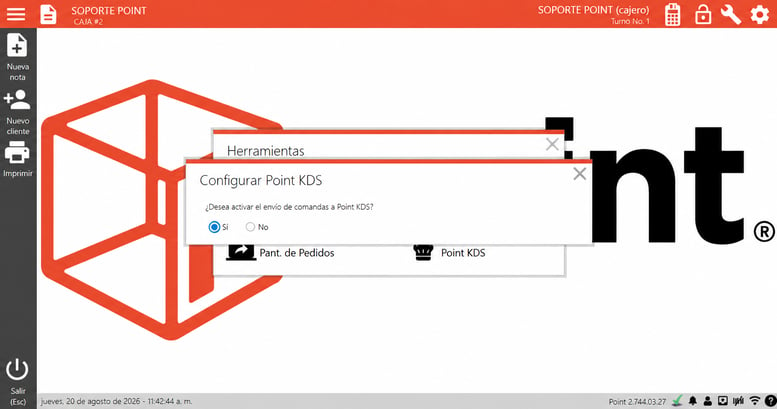
14. Posteriormente, daremos clic en Agregar dispositivo.
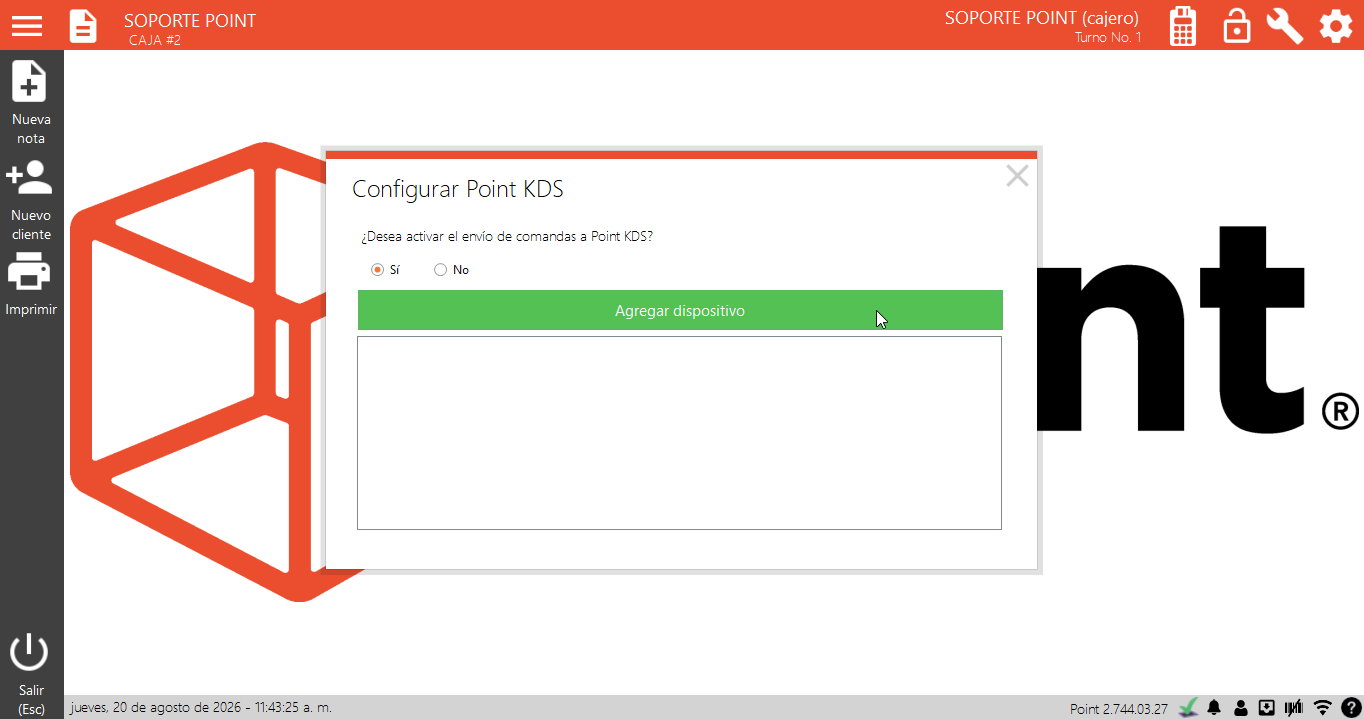
15. Escanearemos con nuestra tablet el código QR que aparece en tu caja.
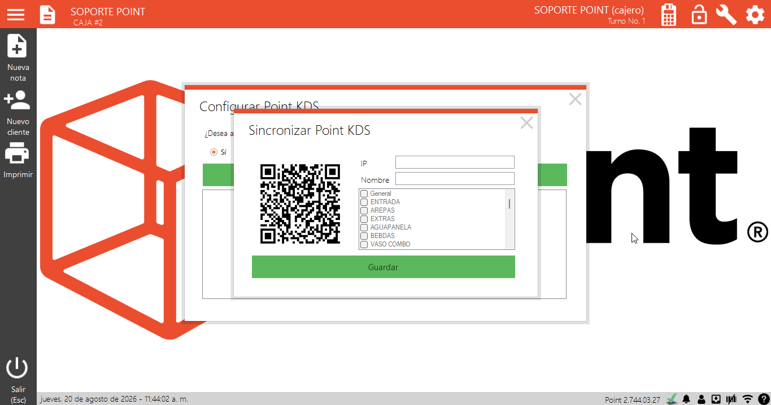
16. Una vez escaneado, automáticamente se llenará el campo IP con la dirección virtual de la tablet.
-Colocamos un nombre para la pantalla de cocina.
-Comenzaremos a seleccionar las categorías de los productos que queremos que sean visibles para el área de preparación, por ejemplo, si solo queremos que se vean alimentos, postres o desayunos y que las bebidas no sean visibles.
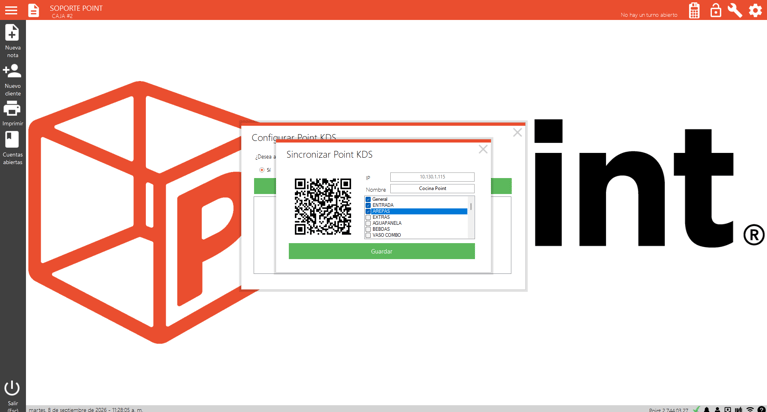
17. Por último, daremos clic en Guardar.
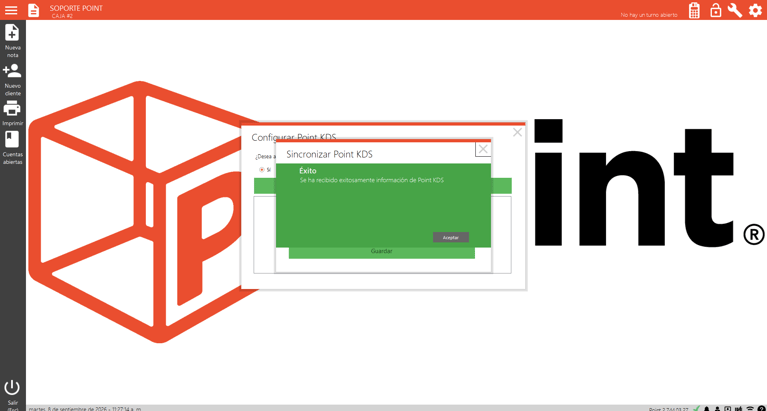
18. Recuerda que tu caja y la tableta deben estar conectadas en todo momento a la misma red de internet. Comprueba que la conexión sea exitosa dando clic en el botón "Probar conexión"; en tu caja aparecerá un recuadro verde indicando que la conexión es exitosa.
Adicional:
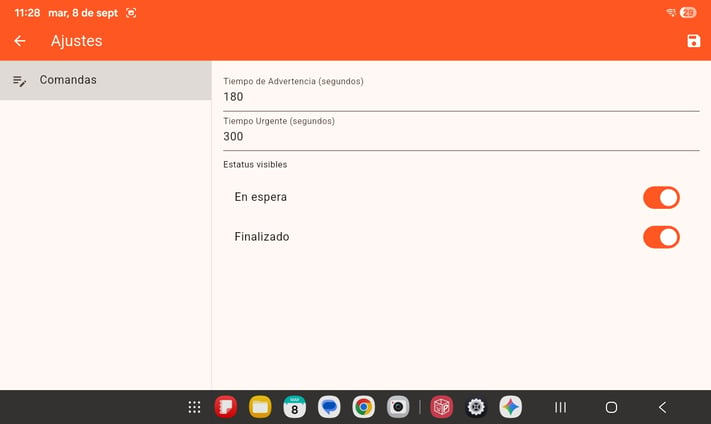
Existen diversas configuraciones para las comandas en la KDS.
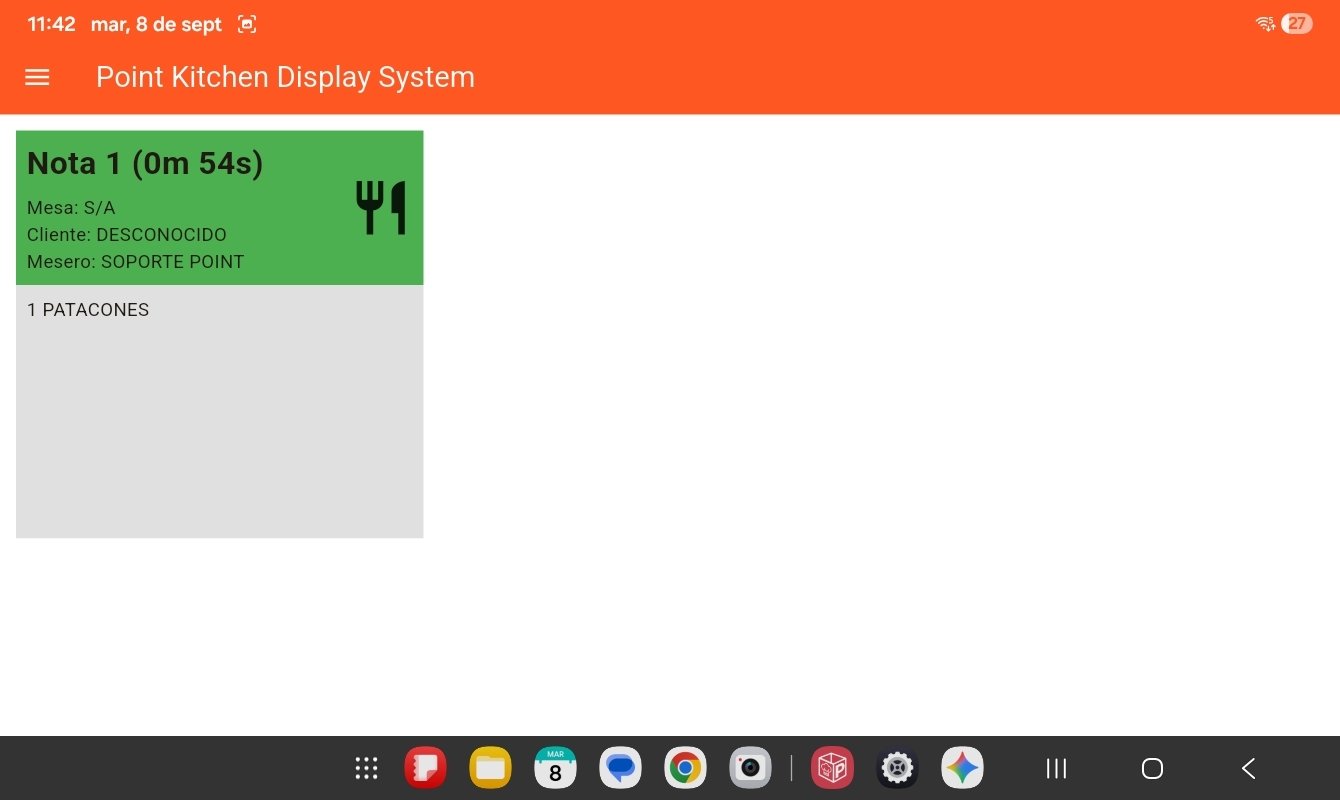
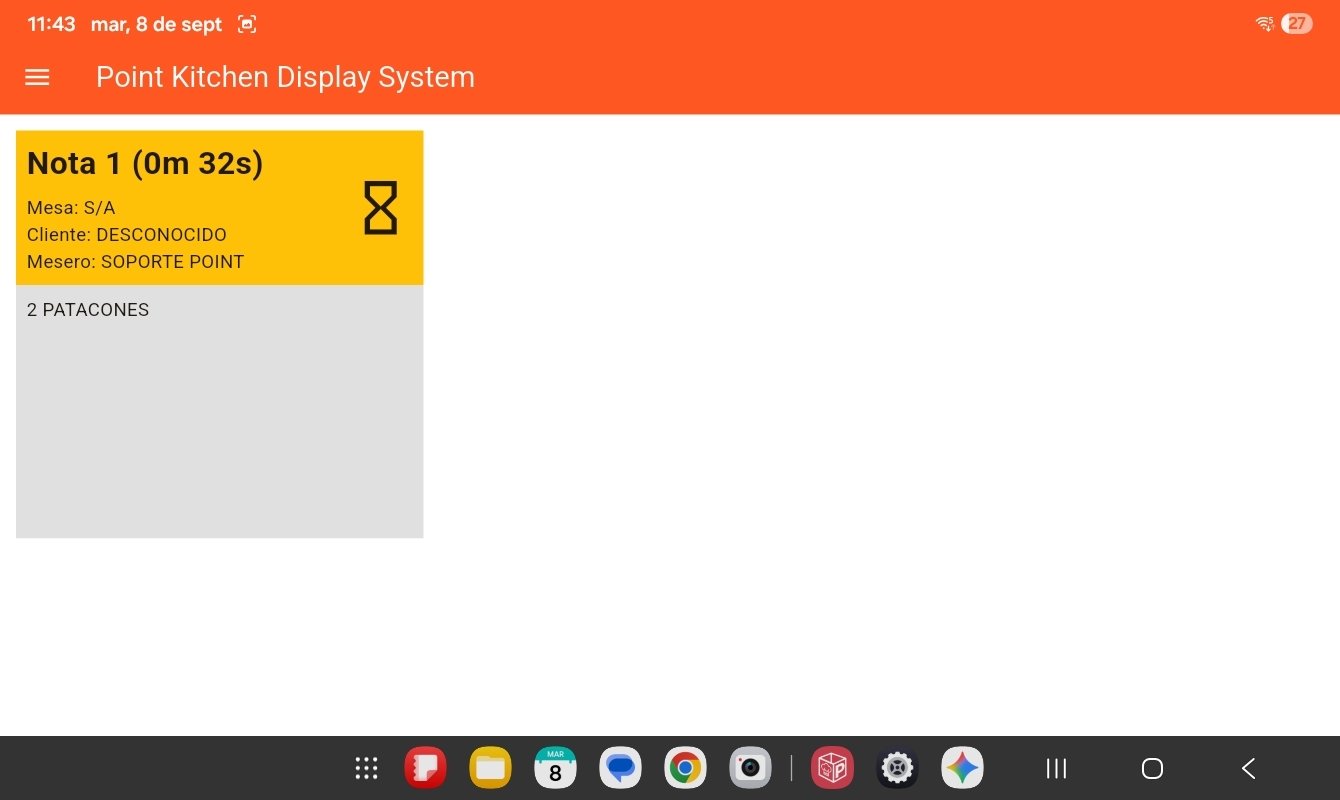
1. Tiempo de advertencia (segundos): Es el tiempo en el que la comanda pasará a color amarillo, como una señal de que estamos llegando al límite total de la preparación.
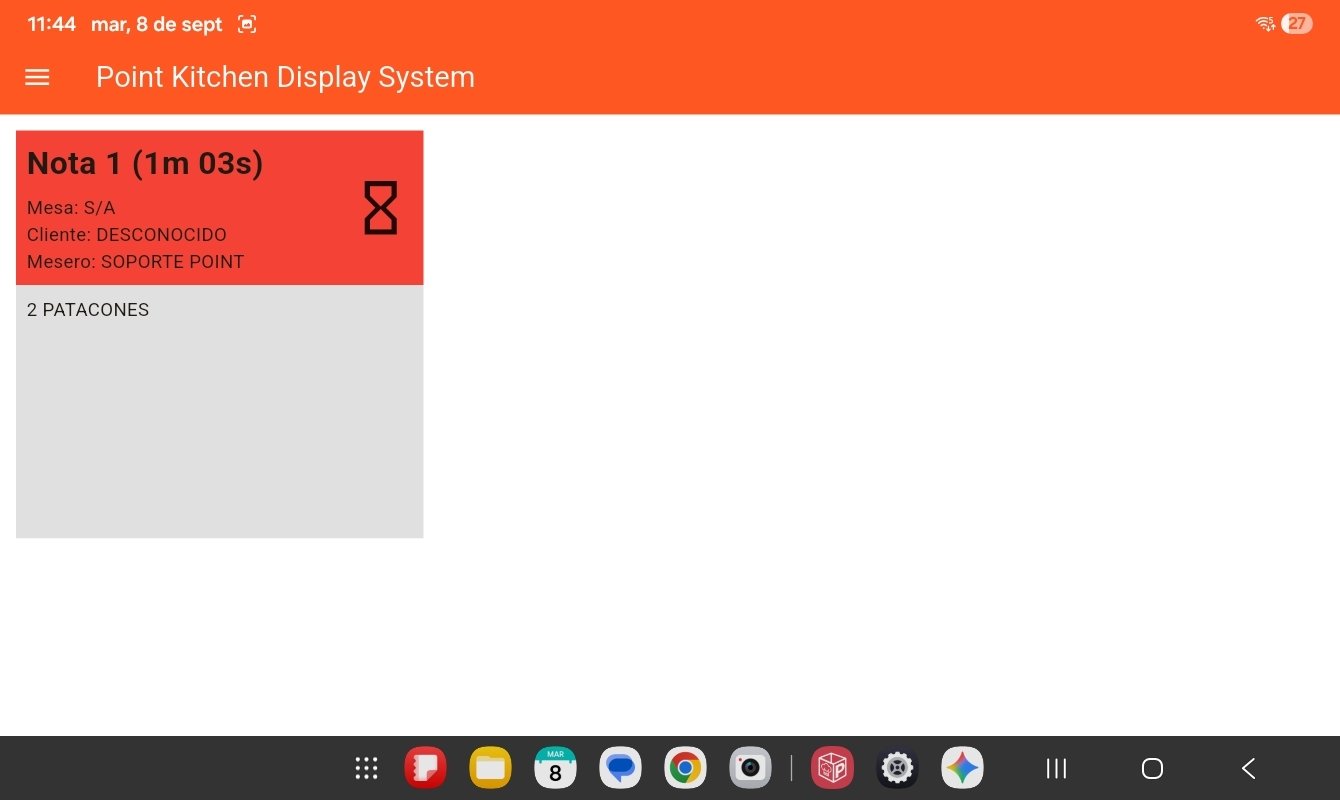
2. Tiempo urgente (segundos): Es el tiempo en el que la comanda pasará a color rojo, una señal que indica que la comanda pasó más tiempo del límite establecido para su preparación.
Estatus visibles
En espera: Nos indica que la comanda se encuentra en espera para iniciar.
Finalizado: Nos indica que la preparación de la comanda ha finalizado.
Comanda en tiempo:
Comanda supera el tiempo de advertencia:
Comanda supera el tiempo de urgencia.
Listo, ya has configurado tu KDS; si tienes dudas con el proceso, contacta a Soporte Point para obtener ayuda.