Para generar un reporte especializado, recuerda que debes haber contratado el uso del Módulo de Reportes Especializados o haber solicitado un Reporte Especial, ambas opciones se realizan por medio de tu asesor comercial.
Pasos para imprimir un reporte especial.
iniciar sesión en https://app.pointmeup.com/ con su usuario y contraseña.
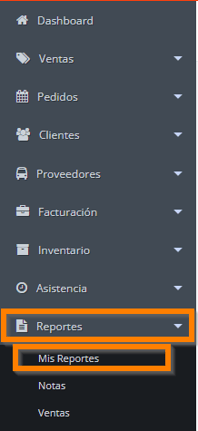
1. En el menú lateral, elegir la opción Reportes.
1.1. Al desplegarse las opciones, elegir Mis Reportes.
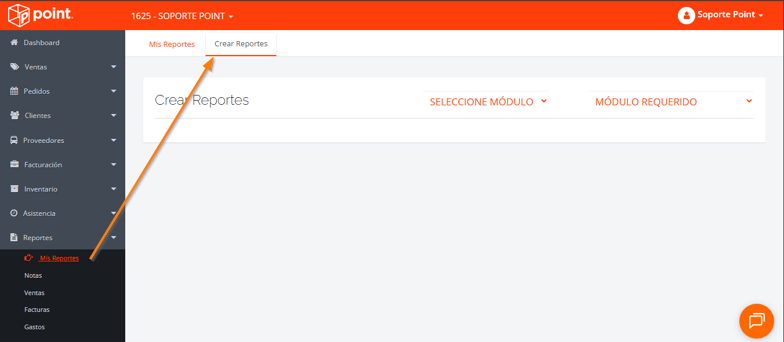
1.2. Elegir la pestaña Crear Reportes.

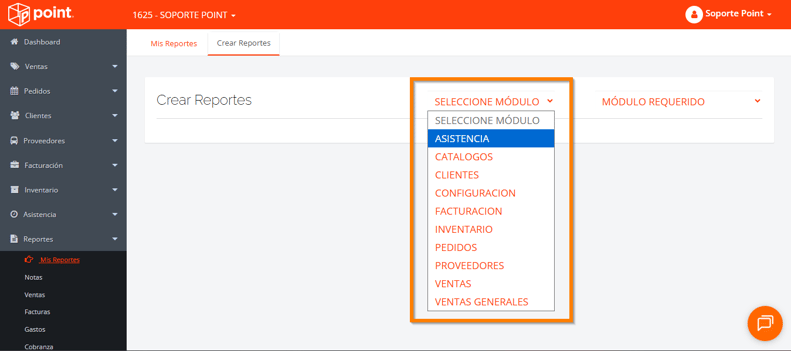
2. En la opción Seleccione Módulo, buscaremos el modulo al cual pertenece nuestro reporte.
*Nota: Los Módulos dependerán de los reportes que se hayan habilitado

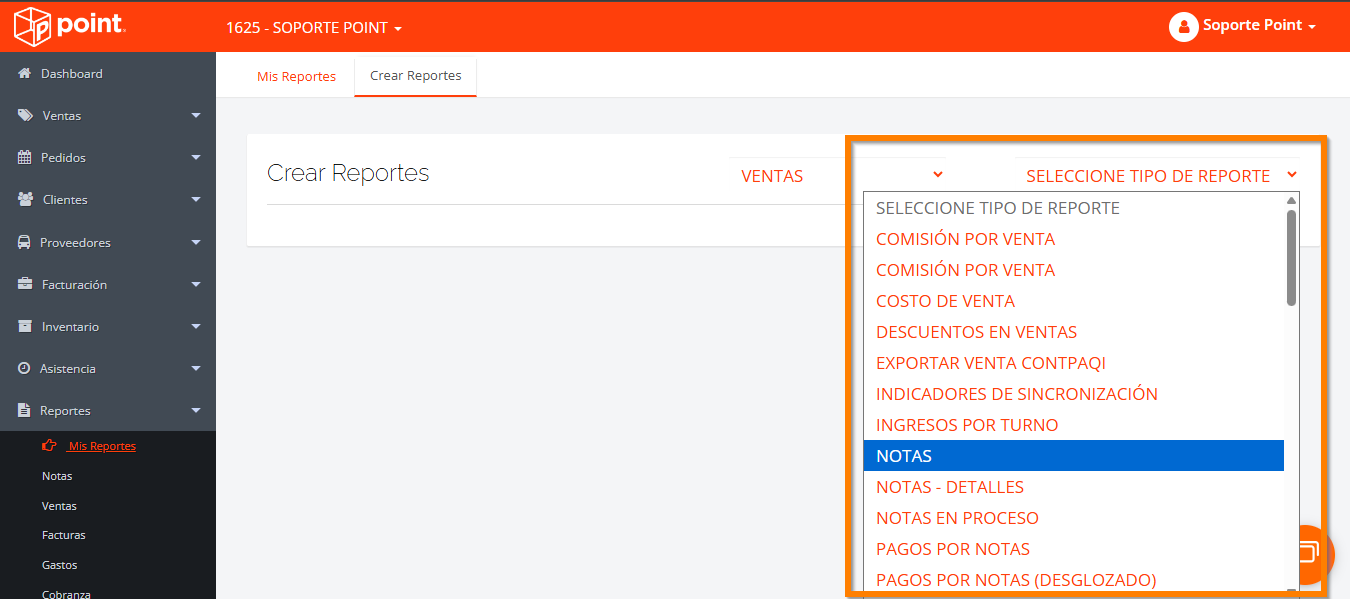
3. En la opción Seleccione Tipo de Reporte Buscaremos el reporte del cual queremos obtener la información.
*Nota: Los reportes dependerán de los que se hayan solicitado al área comercial.
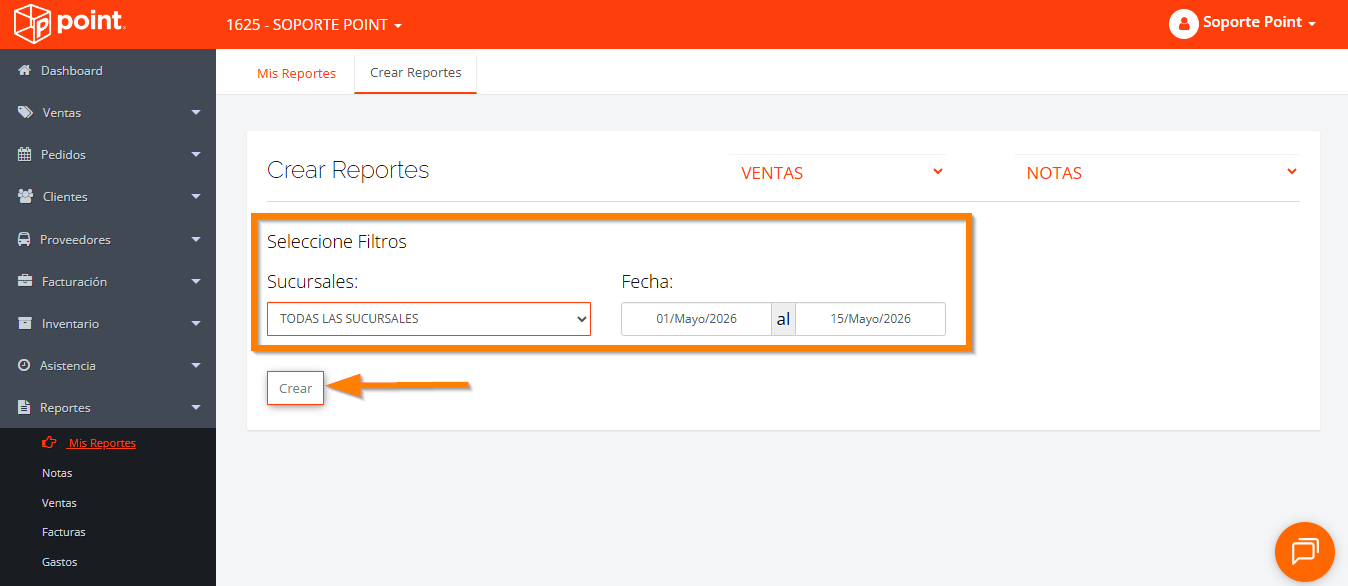
4. Se habilitarán las opciones de filtros que existen para el reporte, las más comunes son Sucursales, donde seleccionamos si queremos obtener información de una en específico y Fecha, donde seleccionamos el rango de fechas en los que queremos revisar la información.
Si la información es correcta da clic en el botón Crear.

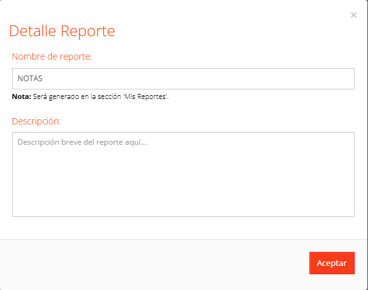
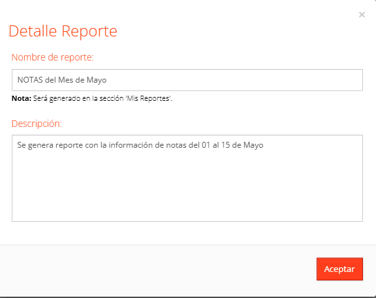
5. Se habilitará una ventana para identificar tu reporte con un nombre distinto o añadir una descripción para visualizarlo en el portal, ambos son opcionales, puedes dar clic en el botón Aceptar.

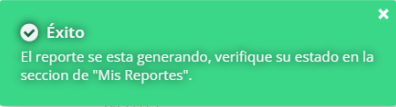
Nos lanzara un mensaje que indica que el reporte se está generando en la sección de Mis Reportes.
7. Para visualizar el estado del reporte debemos dirigirnos a la sección de Mis Reportes:
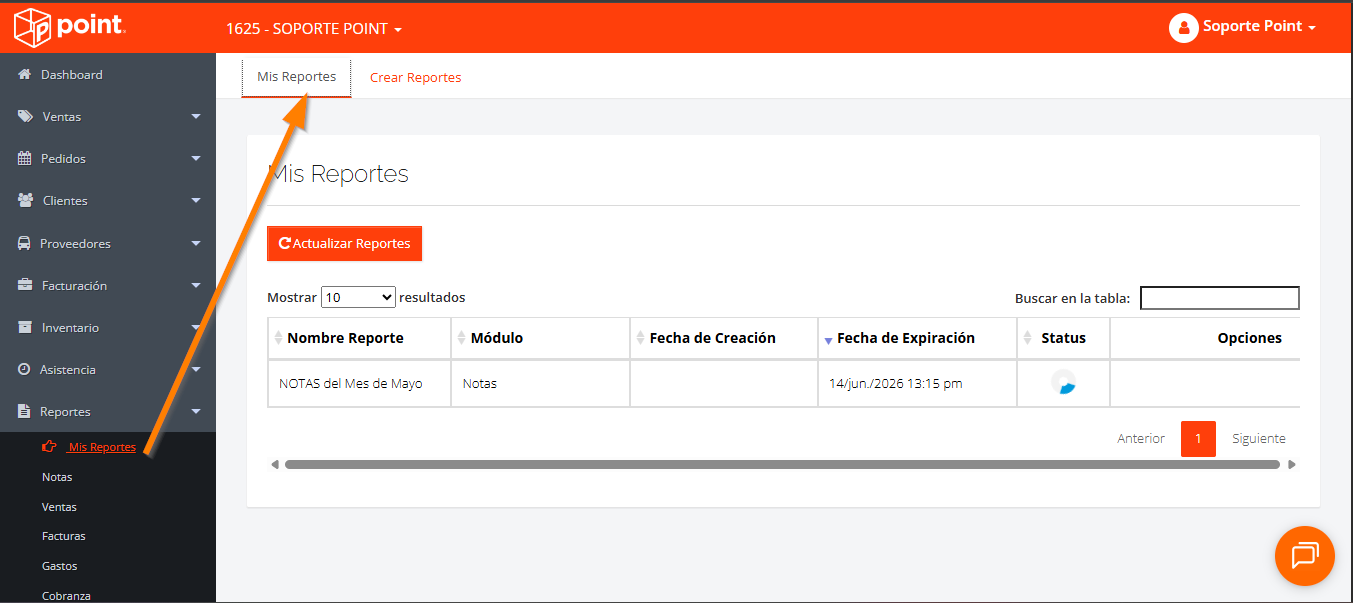
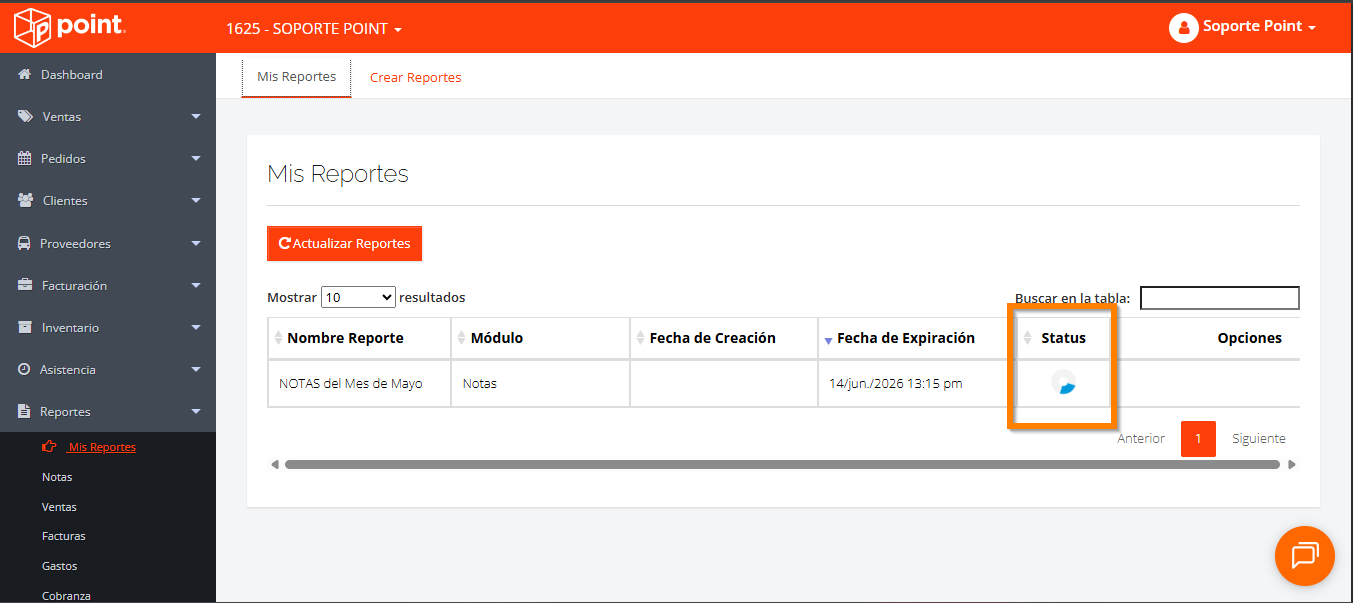
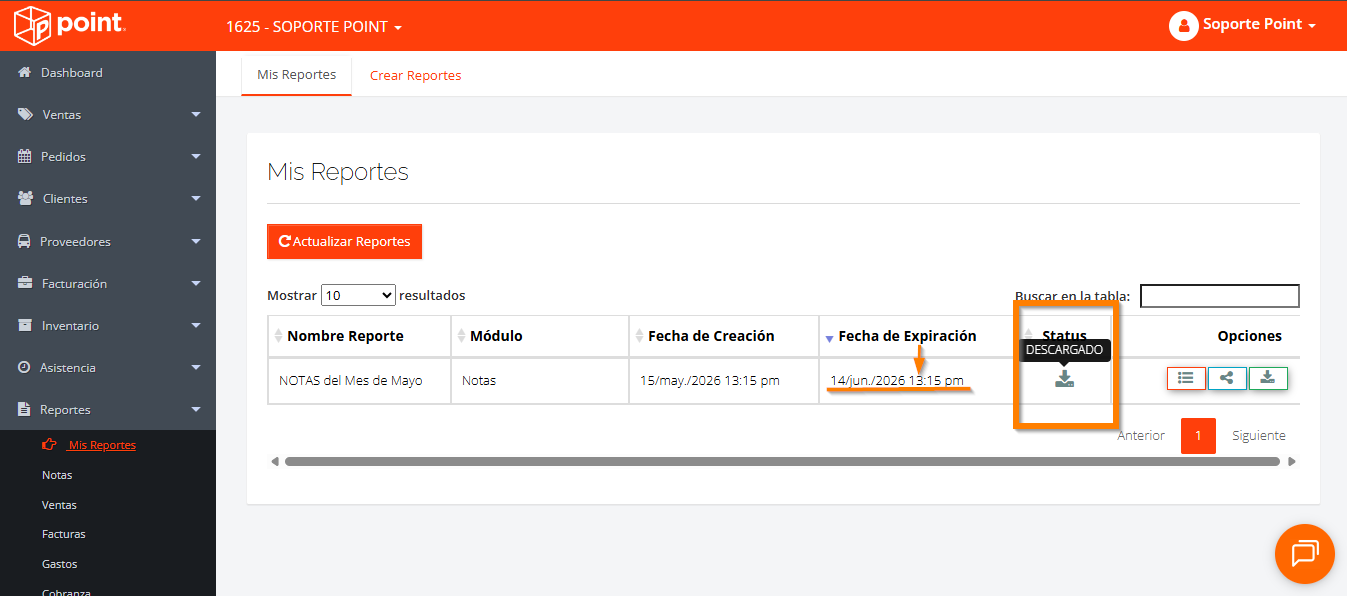
En la tabla Status podemos observar si el reporte aún se está generando, en este caso veremos un icono de carga que se actualiza cada minuto.
Nota: El tiempo estimado para la generación del reporte depende de la cantidad de información requerida.
Tip: Puedes dar clic en el botón "Actualizar Reportes" para no esperar la actualización cada minuto, esto es útil en caso de reportes con poca información.
Una vez que el reporte se ha generado por completo vamos a observar que el status cambia a "Creado", esto también nos indica que el reporte es nuevo y no ha sido consultado.

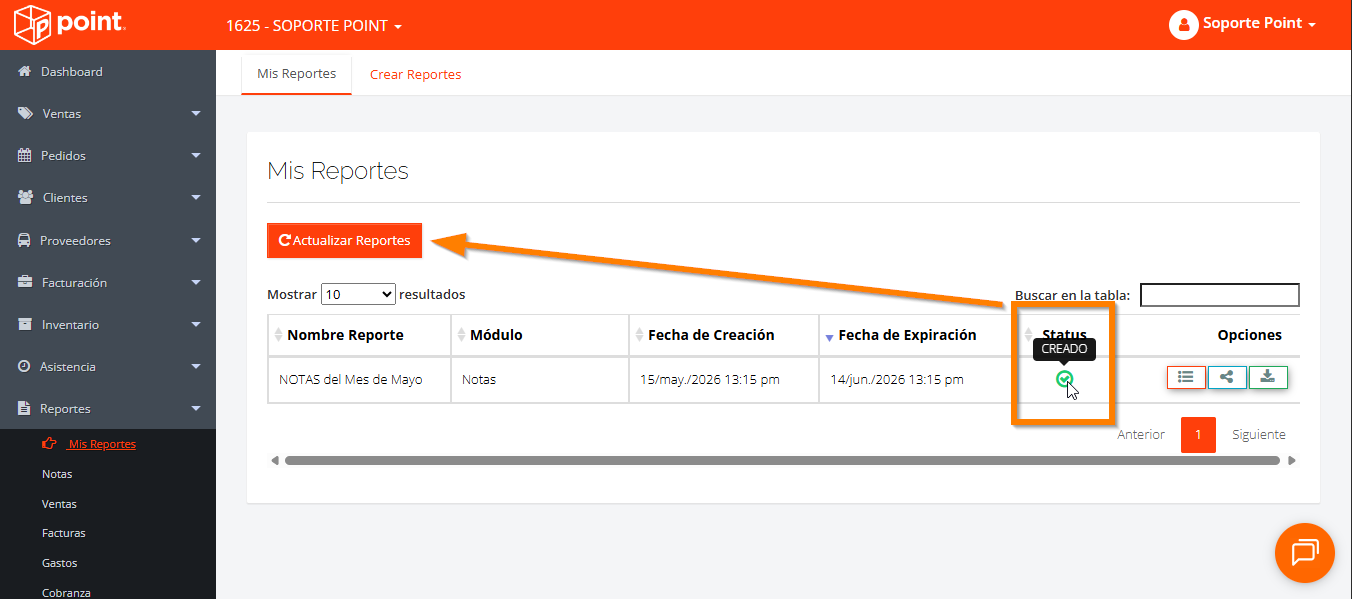
Columna opciones:
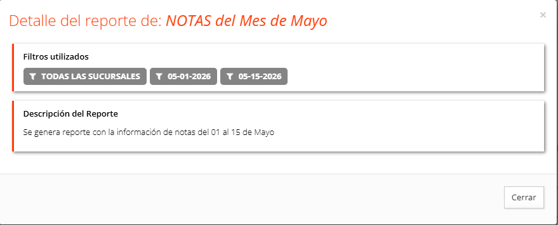
1.- Detalles: Podemos observar detalles del reporte como filtros y descripción que le colocamos al reporte.
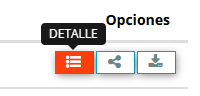
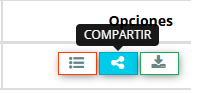
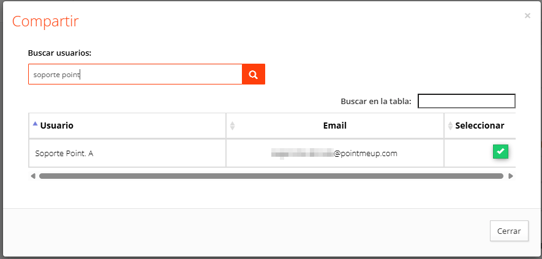
2.-Compartir: En esta opción podemos compartir el reporte a otro usuario del portal, de lo contrario solo lo puede observar quien lo ha generado.
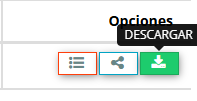
3.-Descargar: Con esta opción descargamos el reporte para poder consultarlo en nuestro equipo, se habilitará la ventana para guardar el reporte en nuestro equipo, una vez descargado, el Status cambiara a Descargado, el archivo puede descargarse infinitamente hasta llegada la fecha de expiración la cual tiene una duración de 1 mes.
Listo ya puedes generar tus reportes especializados cuando asi lo requieras.