Para generar listas de precios diferentes, debe iniciar sesión en https://app.pointmeup.com/ con su usuario y contraseña y seguir los pasos que a continuación se mencionan:
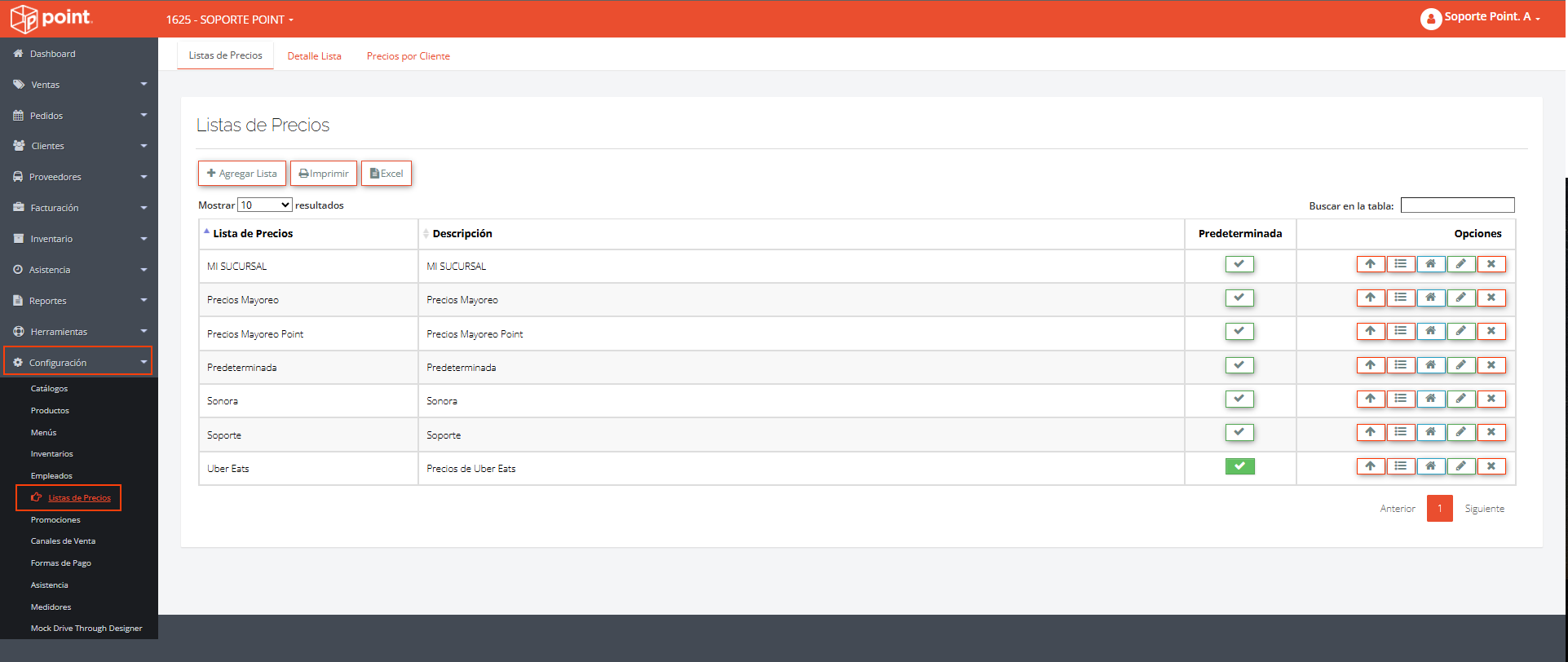
1. En el menú lateral, elegir la opción Configuración.
1.1. Al desplegarse las opciones, elegir Listas de Precios.
1.2. Elegir la pestaña Listas de Precios.

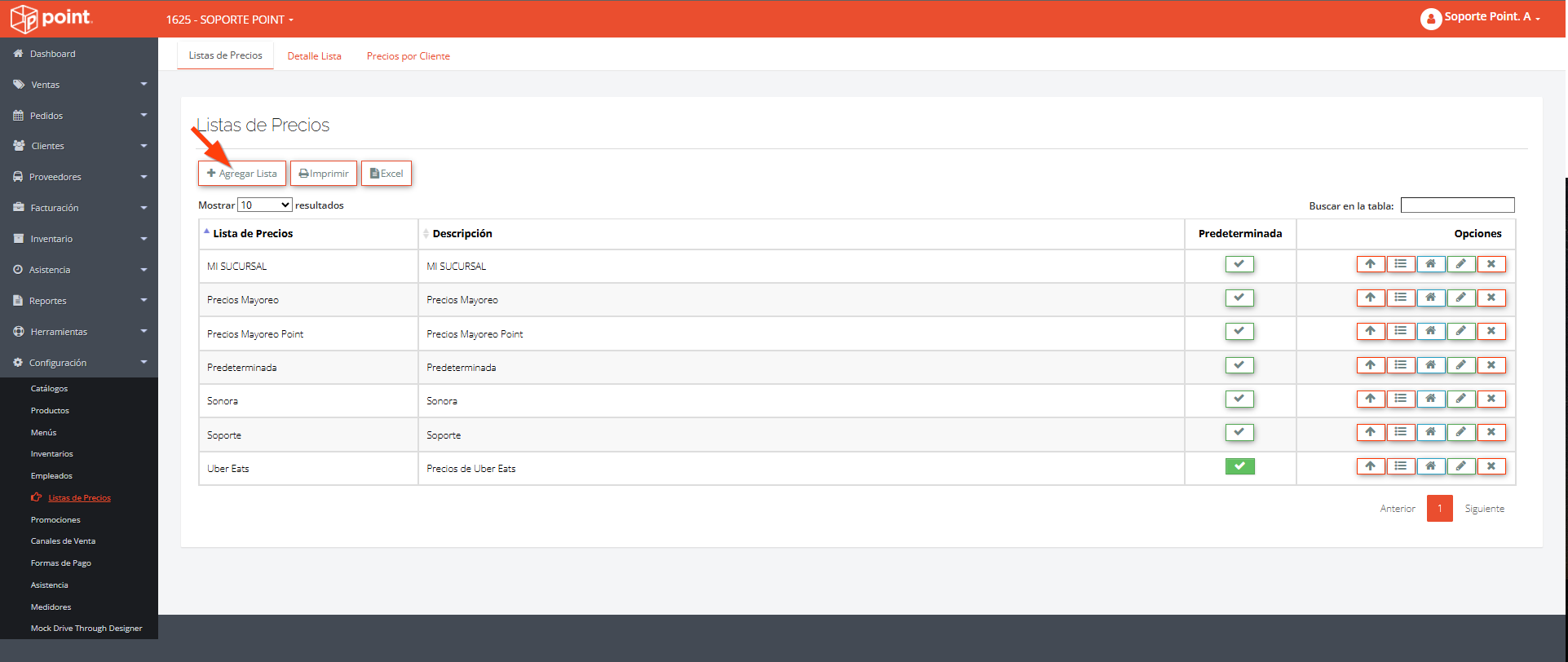
2. Dar clic en el botón Agregar Lista.

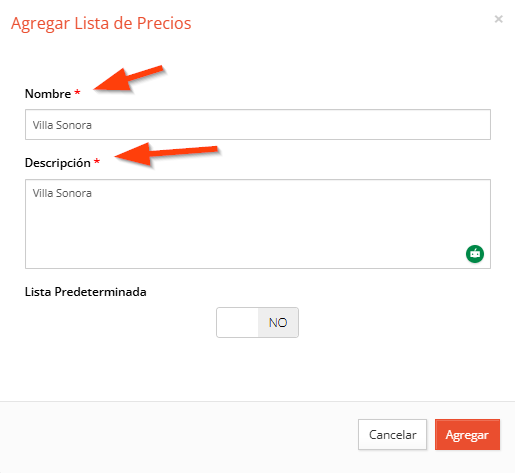
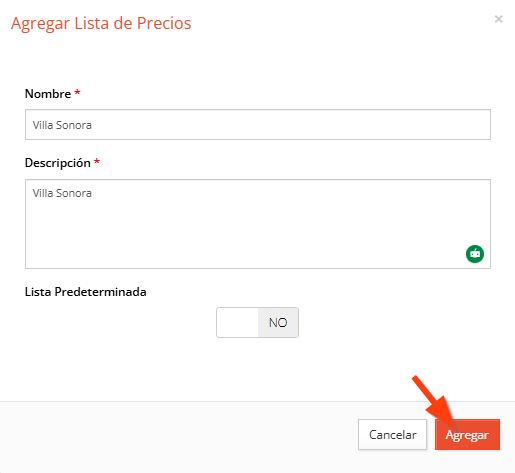
3. Completar la información solicitada.

4. Dar clic en Agregar.

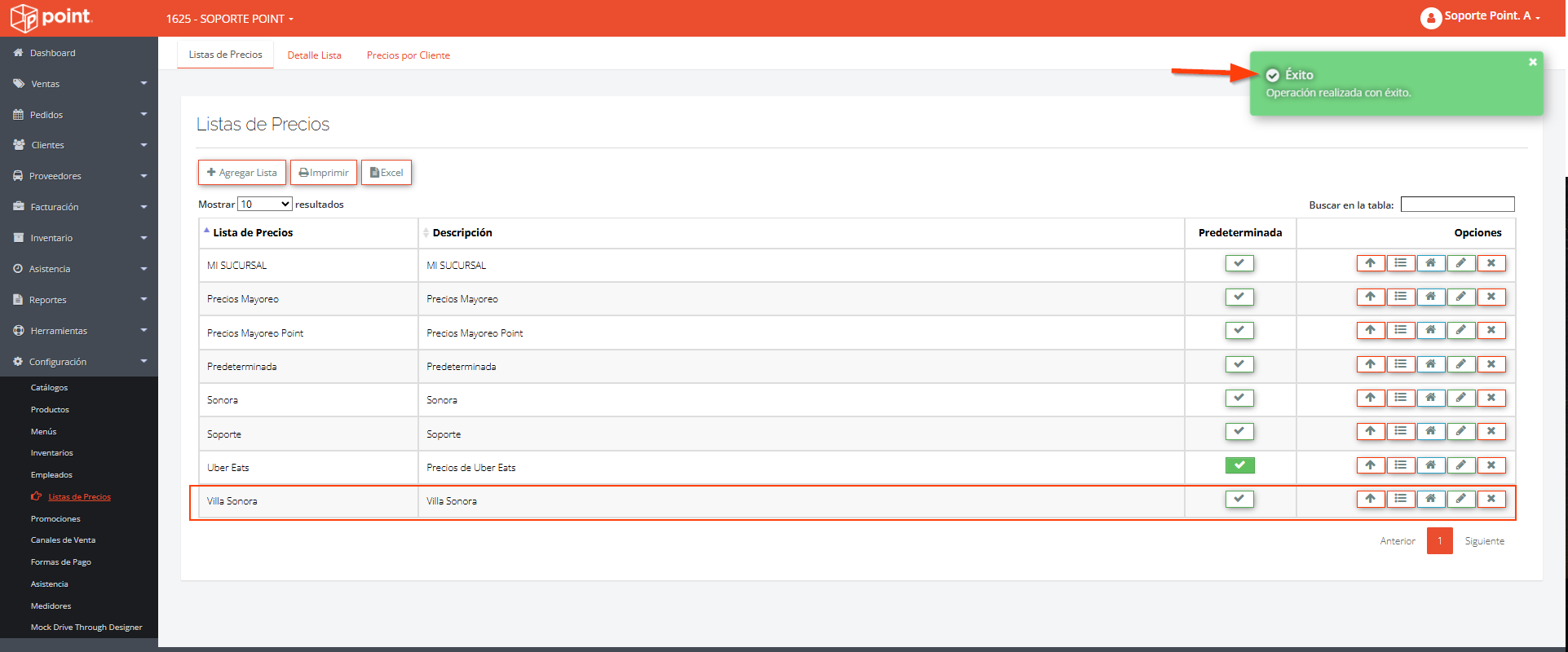
5. Se mostrará un mensaje color verde (Éxito!), indicando que la Lista de precios fue agregada exitosamente; la Lista de precios ya aparece en la tabla.

Una vez que ha generado la lista de precios, ésta debe ser asignada a la sucursal deseada, para ello debe dirigirse a Mis Sucursales:
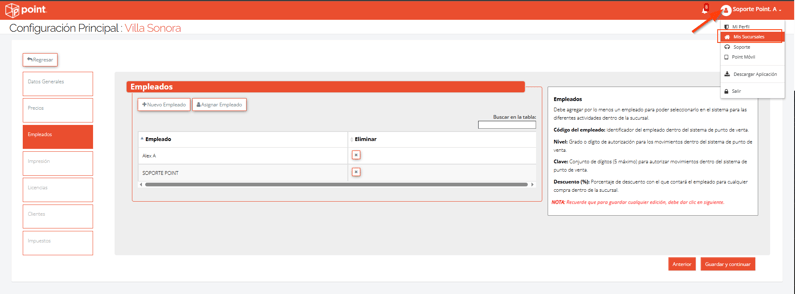
Para dirigirse a Mis sucursales existen dos opciones, una es dar clic en el nombre de usuario, ubicado en la esquina superior derecha y seleccionar Mis Sucursales.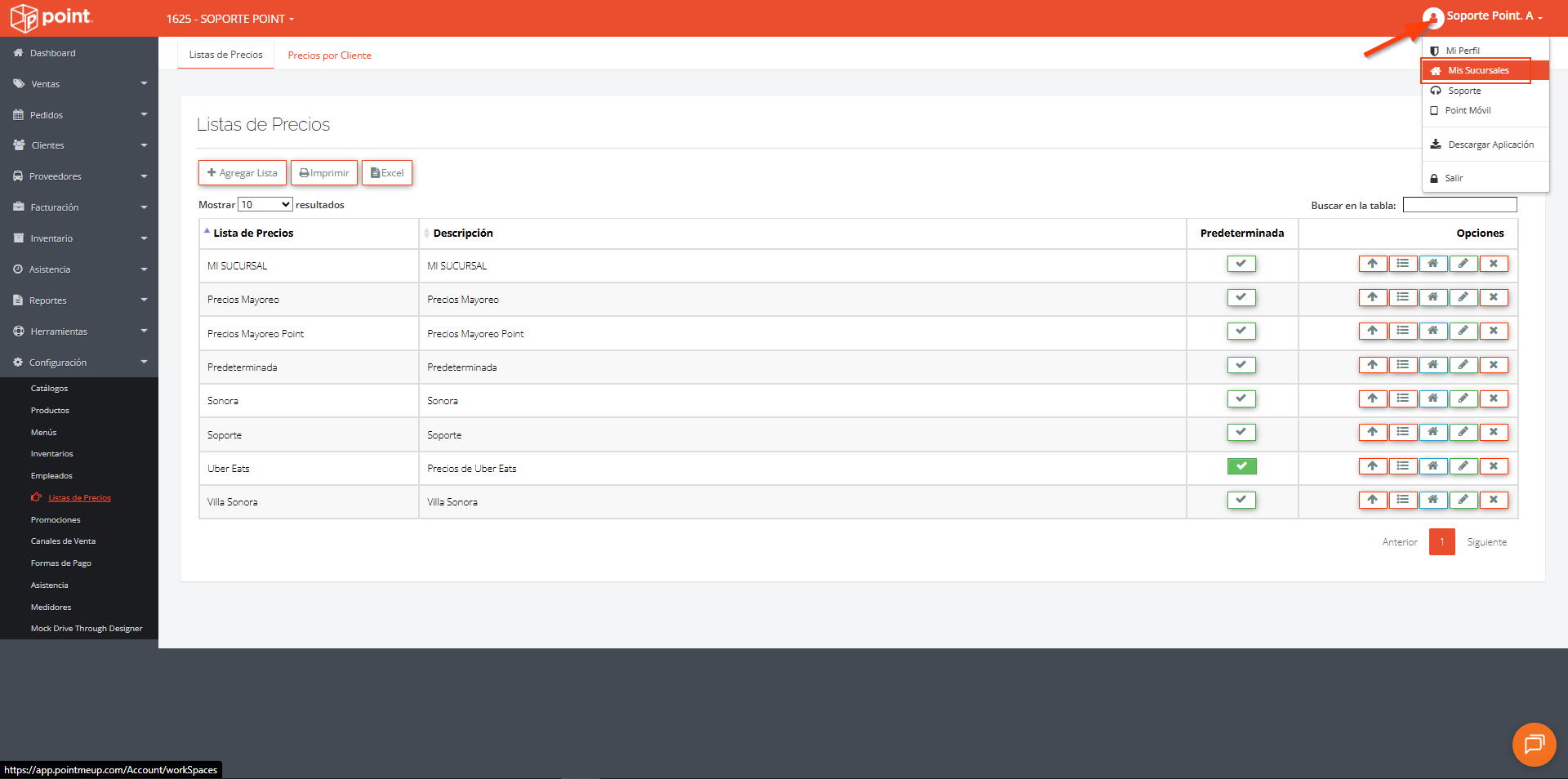
Los pasos para asignar la lista de precios a una sucursal son:
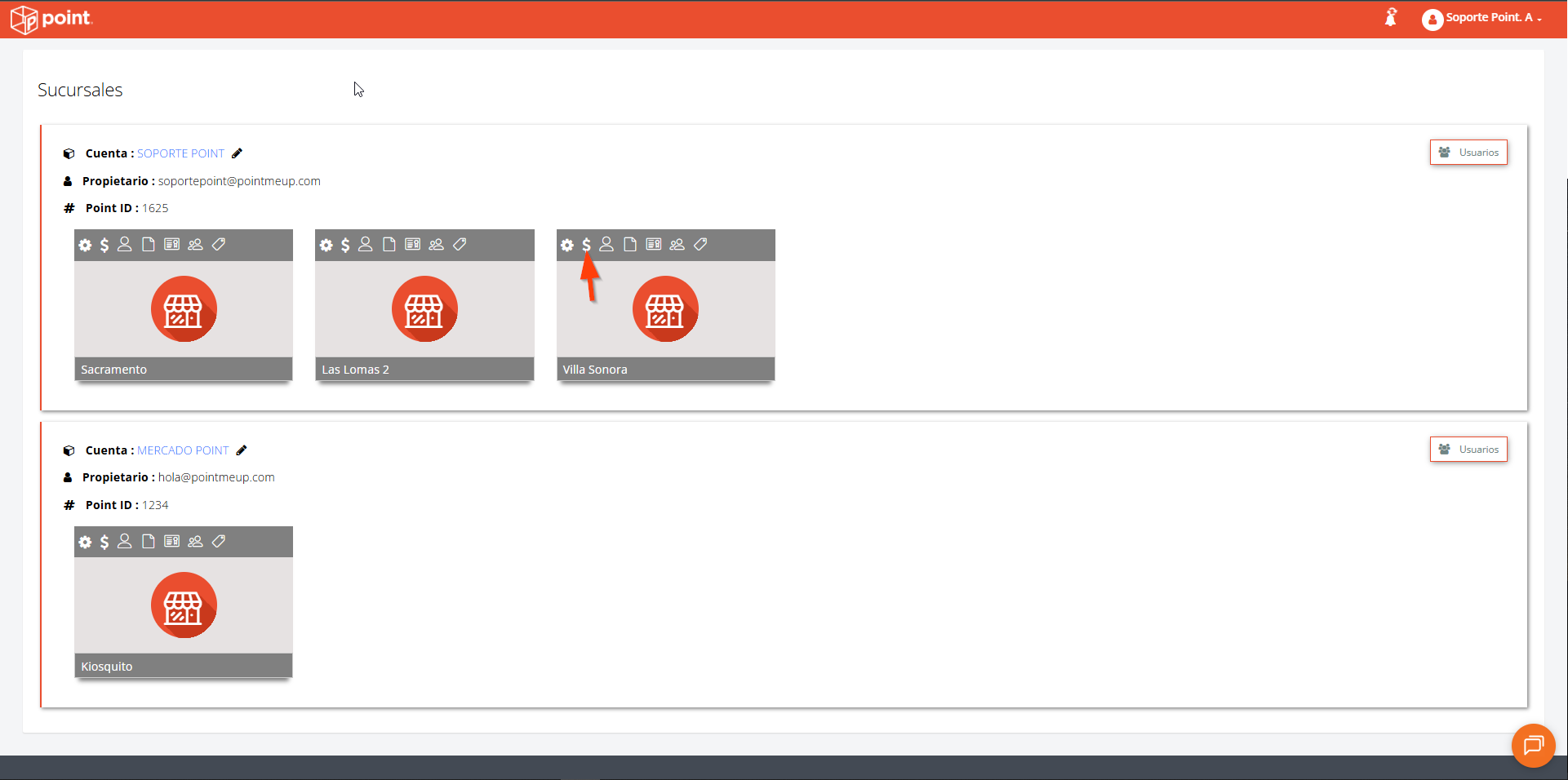
1. Ubicar la sucursal en la cual desea asignar la lista de precios.
2. Dar clic en el icono de Precios de dicha sucursal.

3. Seleccionar la lista de precios que desea asignar a esa sucursal.

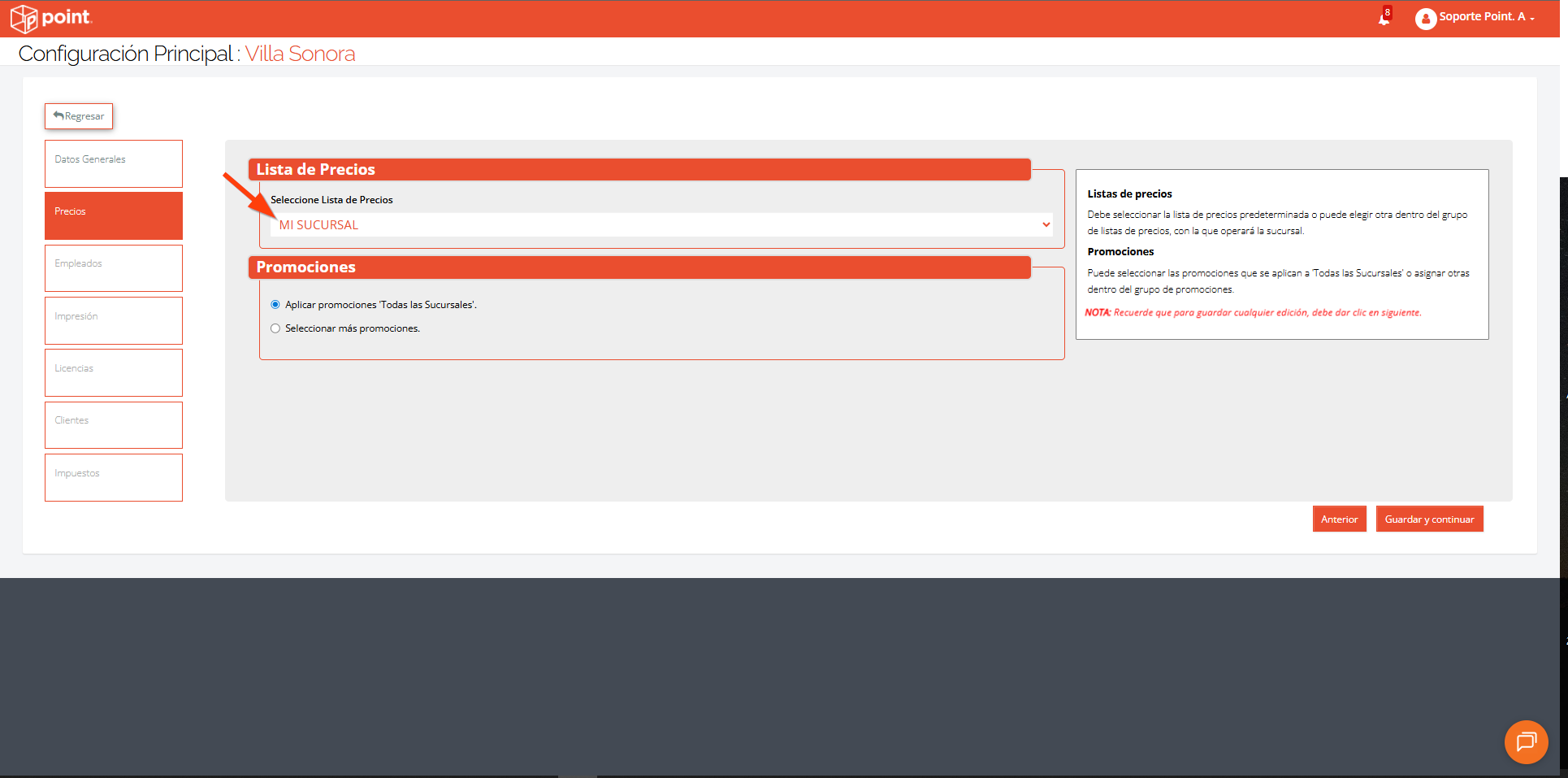
4. Dar clic en Guardar y continuar.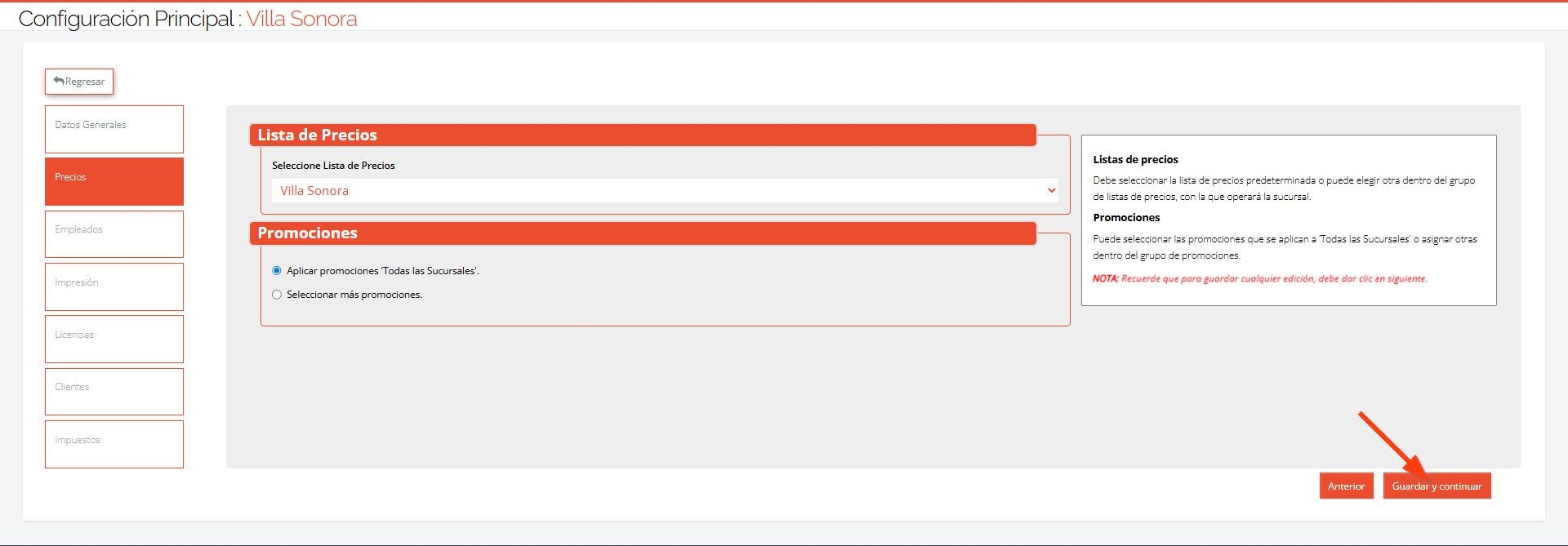

5. Se mostrará un mensaje color verde (Éxito!), indicando que la lista de precios fue asignada exitosamente en la sucursal.

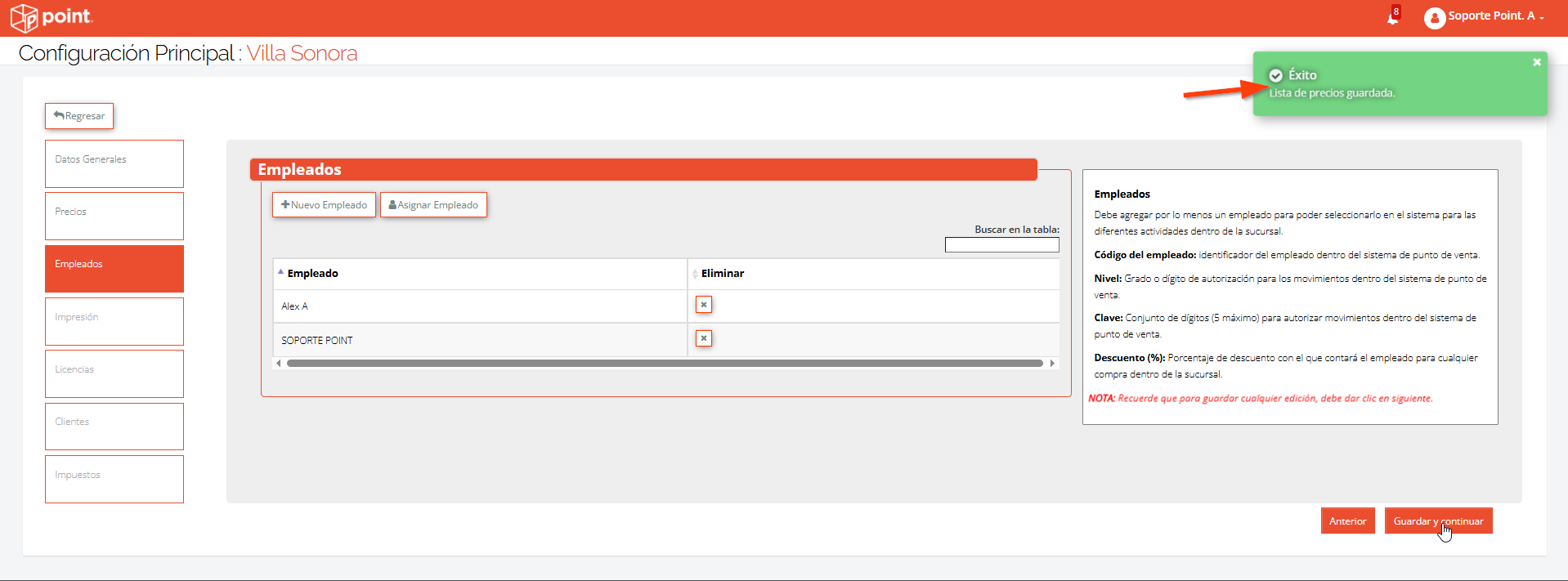
6. Para regresar a sus sucursales, dar clic en el nombre de usuario, ubicado en la esquina superior derecha y seleccionar Mis Sucursales.

7. para realizar cambios en esa lista solamente hay que dirigirnos a el partado de Listas de precios
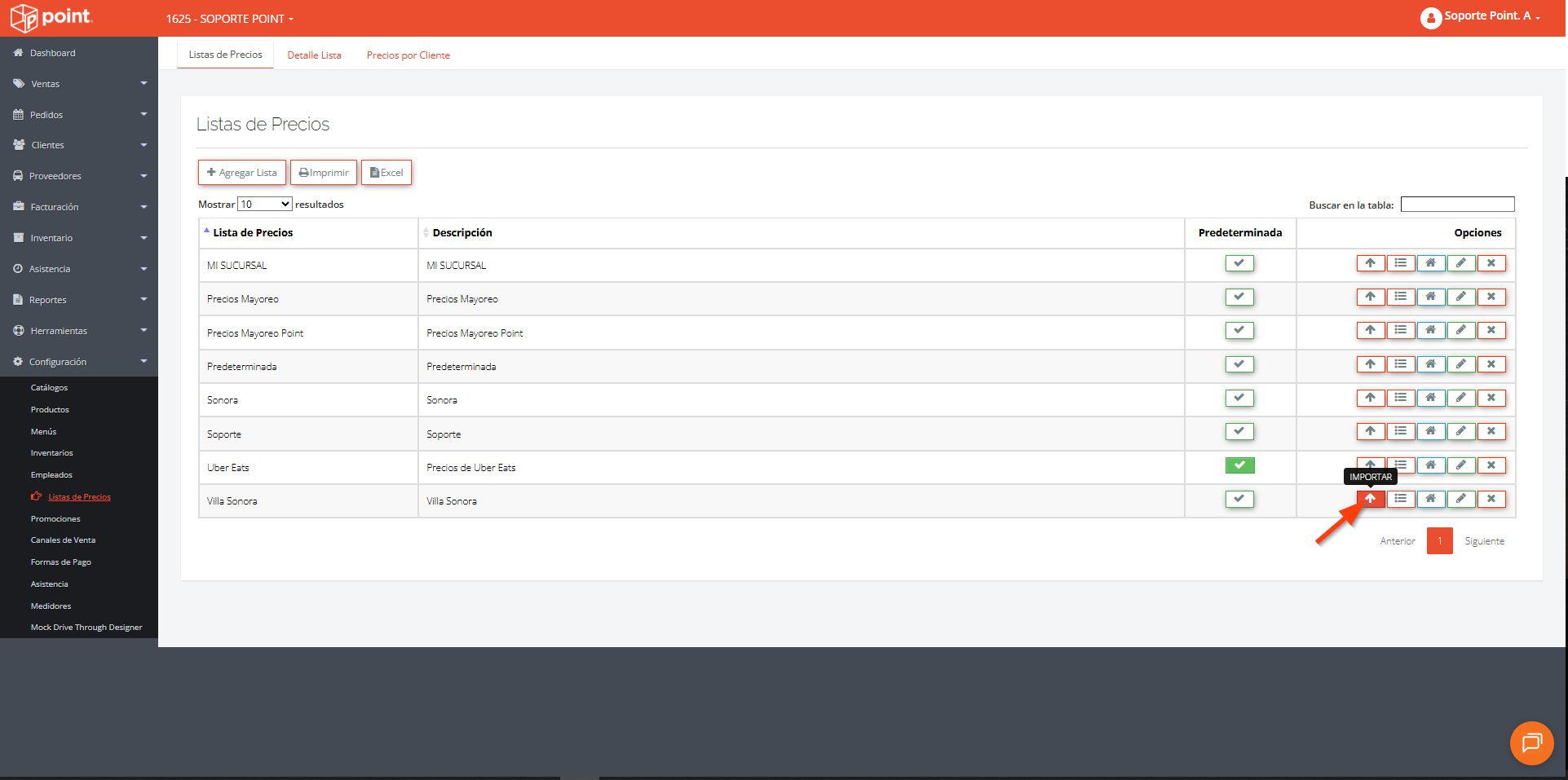
8. Seleccionaremos la opción de importador la cual nos dar la opcion de decargar un achivo importador con la nueva listas de precios
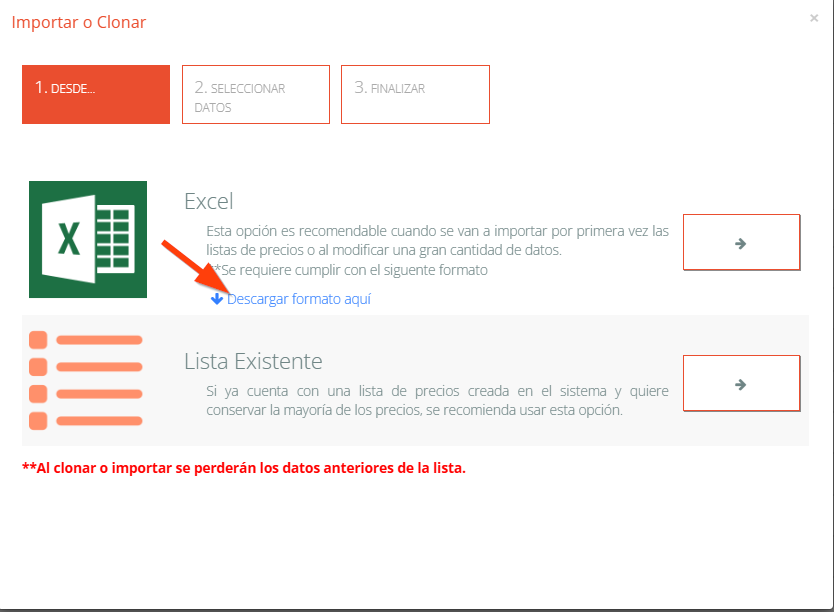
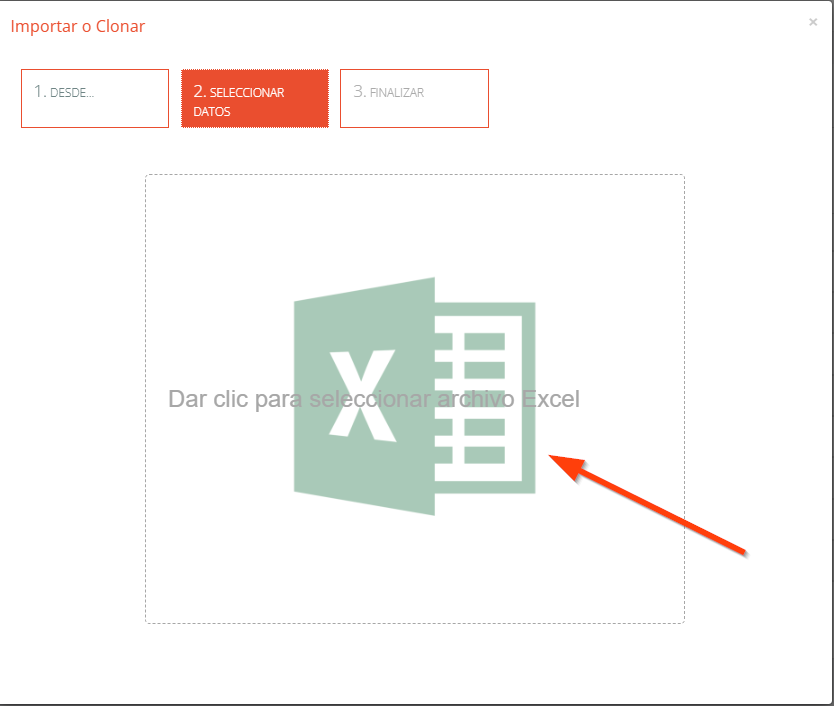
9. Descargamos el importador y hacemos los cambios una vez terminemos podemos regresar al importador y subir el archivo 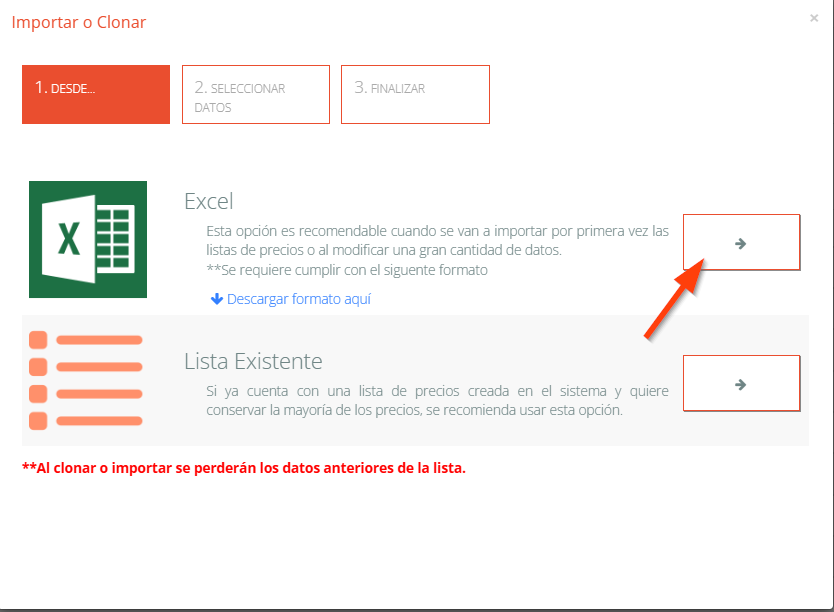
10. Esta opción nos permite arrastrar el importador o buscar el archivo en nuestras PC