Para comenzar a facturar en tu portal, caja o micrositio, recuerda que tu emisor debe estar dado de alta, tener timbres fiscales disponibles y que tus catálogos se encuentren con la información que el SAT requiere para el timbrado. Te compartimos el paso a paso para revisar.
1. Comprueba que tienes un emisor dado de alta y este asignado a la sucursal.
Iniciar sesión en https://app.pointmeup.com/ con su usuario y contraseña y seguir el procedimiento que a continuación se describe:
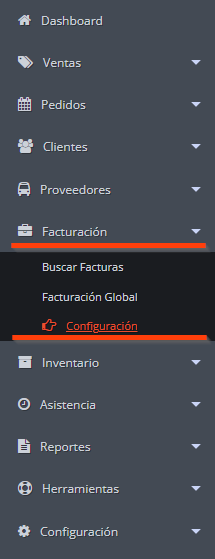
1. En el menú lateral, elegir la opción Facturación.
1.1. Al desplegarse los menús, da clic en Configuración.
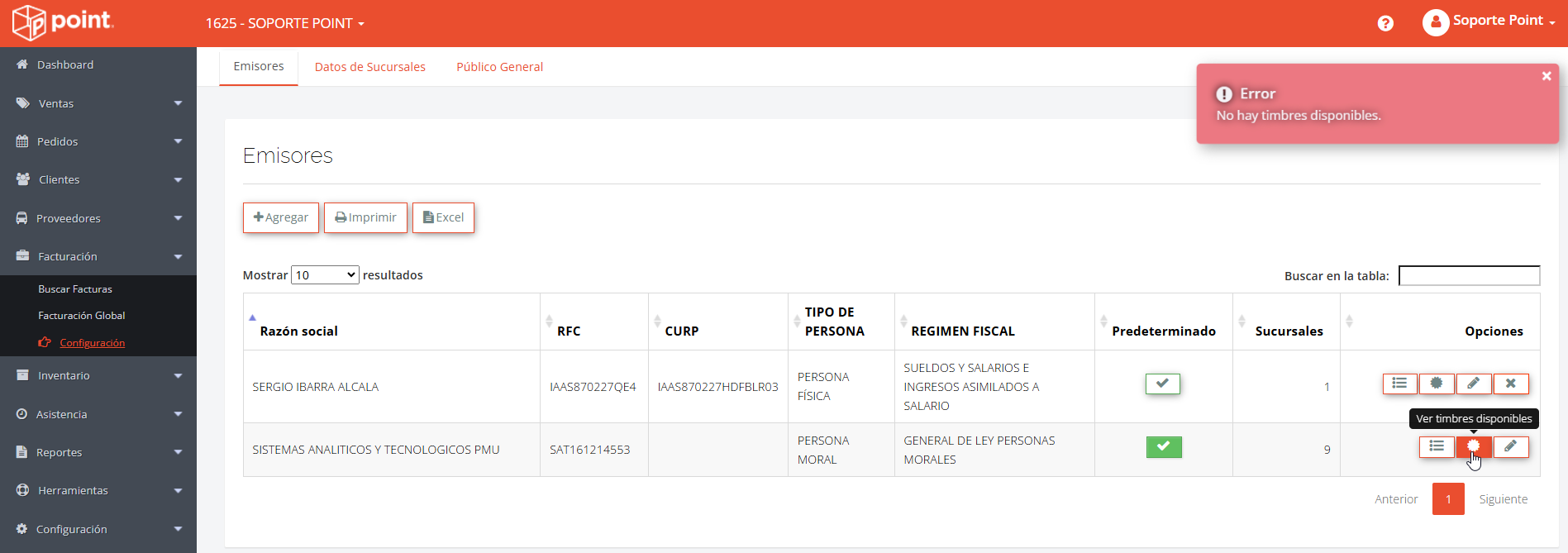
 1.2. En la pestaña Emisores debes encontrar a todos los emisores de facturación que estén dados de alta; revisa que en la columna "Sucursales" tenga un número superior a 0. Este campo indica cuántas sucursales facturan con este emisor.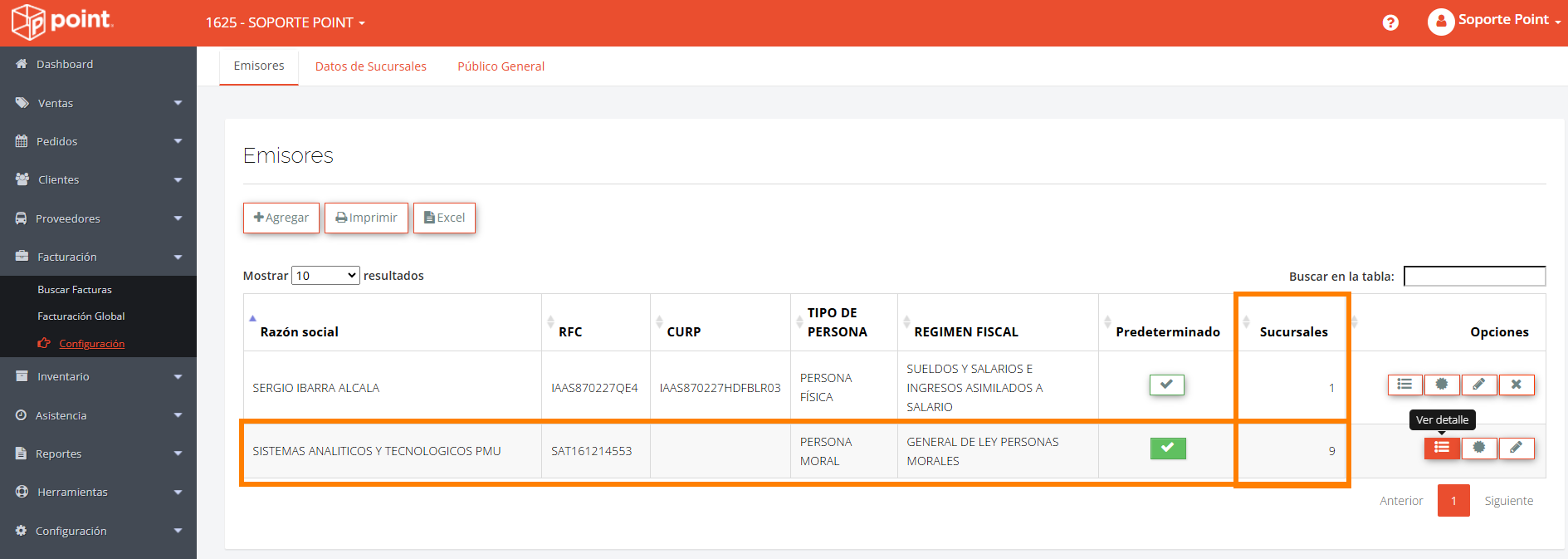
En el botón Ver Detalle puedes consultar la información del emisor y a qué sucursales está asociado.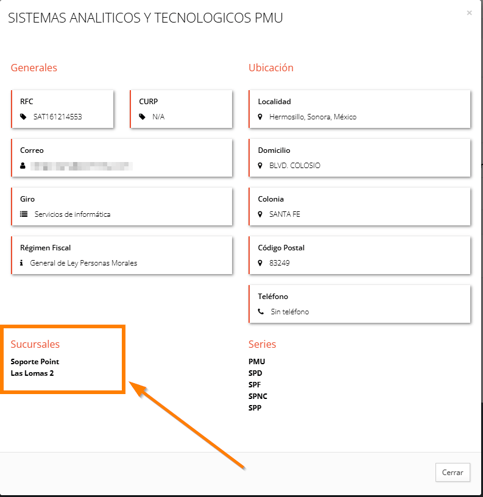
1.3 Si aun no cuentas con un emisor asignado a tu cuenta, revisa la siguiente información:
https://help.pointmeup.com/es/que-necesito-para-generar-factura-electronica
2. Revisa que tengas timbres fiscales disponibles.
En el emisor, encontrarás el botón "Ver timbres disponibles"; da clic en el mismo, lanzará un recuadro que indica cuántos timbres hay disponibles.
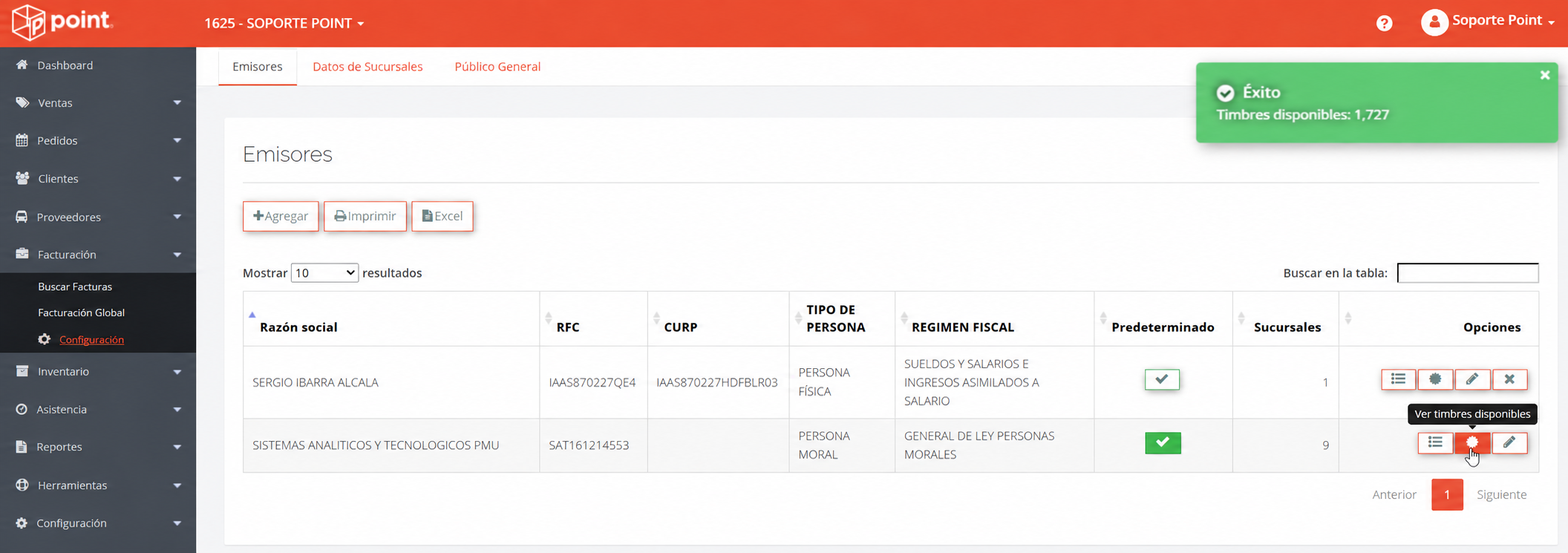
En caso de no contar con timbres, aparecerá un recuadro rojo, indicando que no hay timbres disponibles; puedes adquirirlos con tu asesor comercial.
Revisión de catálogos.
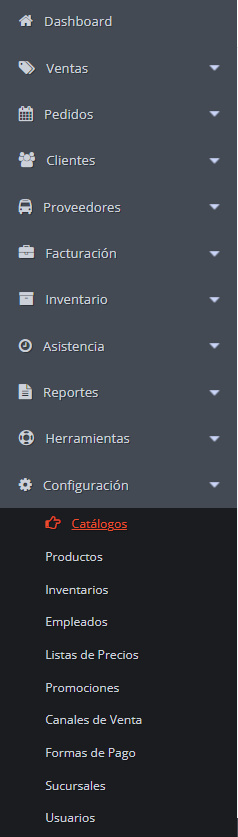
Despliega Configuración y revisa los siguientes menús.
3. Impuestos:
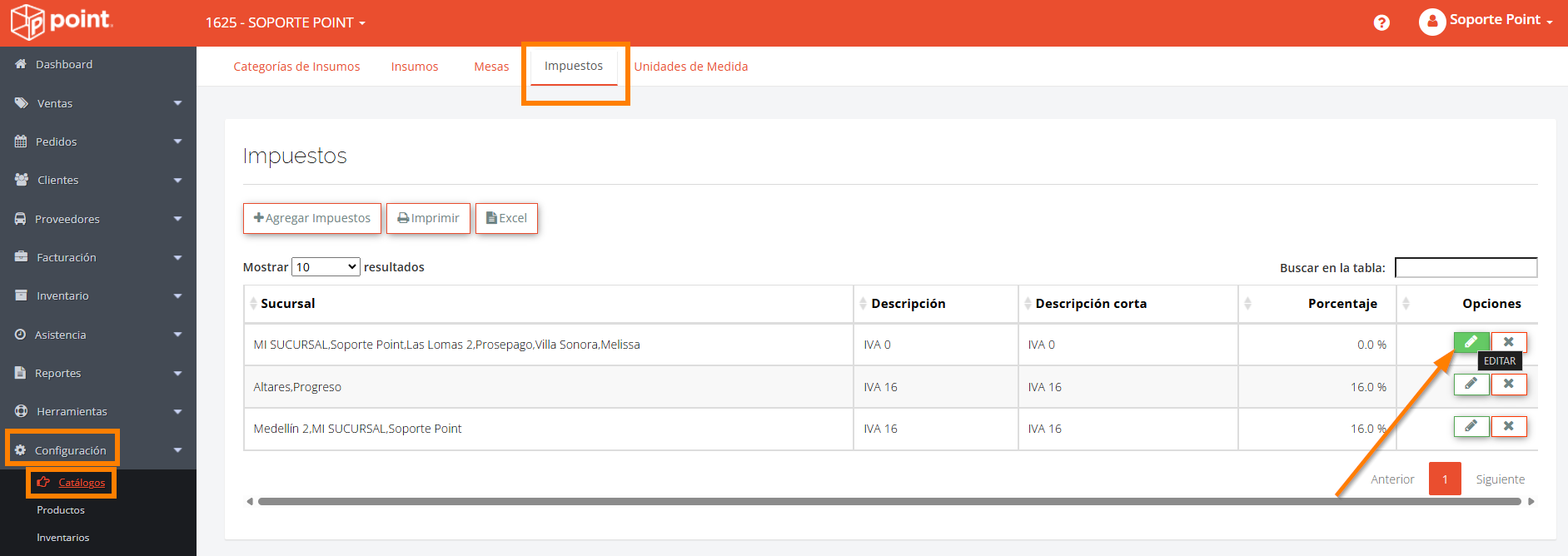
Cada uno de los impuestos dados de alta debe contener el código de SAT añadido. Selecciona el menú Catálogo y, posteriormente, dirígete a la pestaña Impuestos; en ella podrás ver todos los impuestos que tienes dados de alta. Da clic en el botón editar para ver más información.

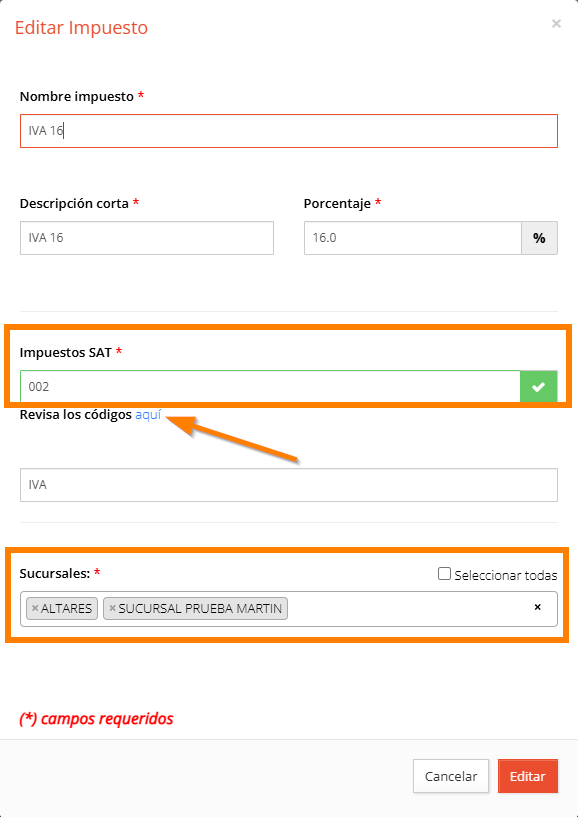
3.1 Verifica que en la sección Impuestos SAT aparezca el código SAT; en caso de desconocerlo, da clic en "Revisa los códigos aquí", donde podrás observar los distintos códigos; coloca el que corresponda.
Adicionalmente, puedes verificar qué sucursales utilizan este impuesto; puedes eliminar o añadir alguna.
Da clic en Editar para guardar los cambios.
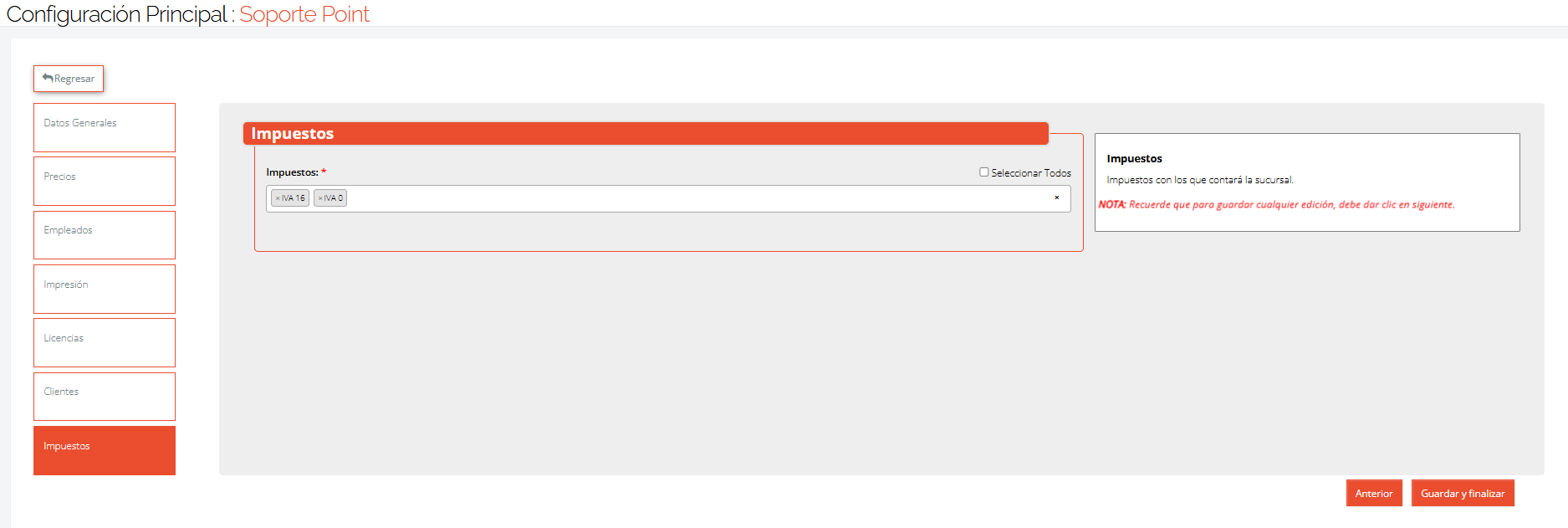
3.2 También puedes revisar directamente tus sucursales para identificar qué impuestos están asociados al mismo.
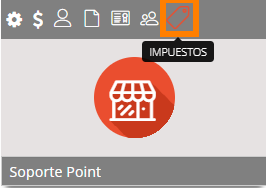
En caso de faltar alguno, comienza a escribir el nombre de tu impuesto y da clic cuando aparezca.
4. Unidades de medida:
Continúa en la sección Configuración - Catálogos; en las pestañas superiores elige la opción Unidades de Medida.
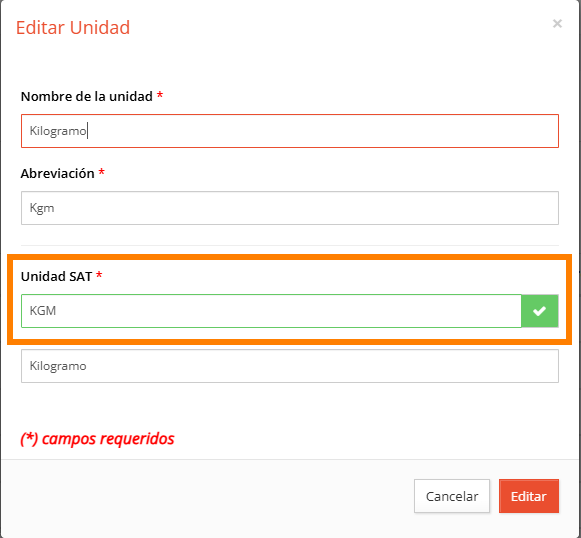
Cada unidad debe contar con un código que proporciona SAT; da clic en editar para revisar cada unidad.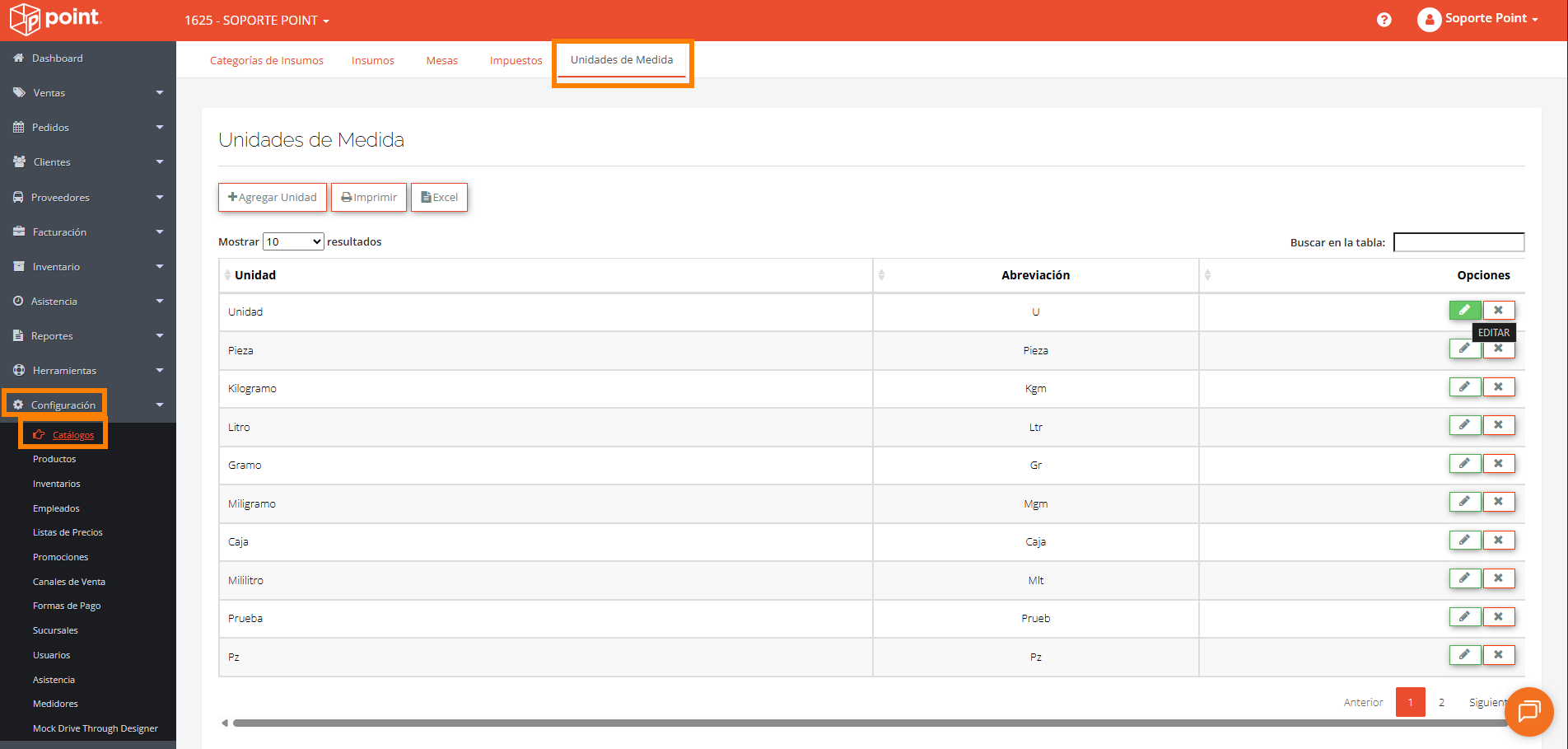
Cada unidad debe contar con un código que proporciona SAT; da clic en editar para revisar cada unidad. Dentro de la información, puedes ubicar la sección "Unidad SAT"; en este lugar debes colocar el código correspondiente que proporciona SAT o bien tu contador.
5. Productos: Impuesto y Código SAT
Dirígete a Configuración - Productos, da clic en editar para ver la información del producto.
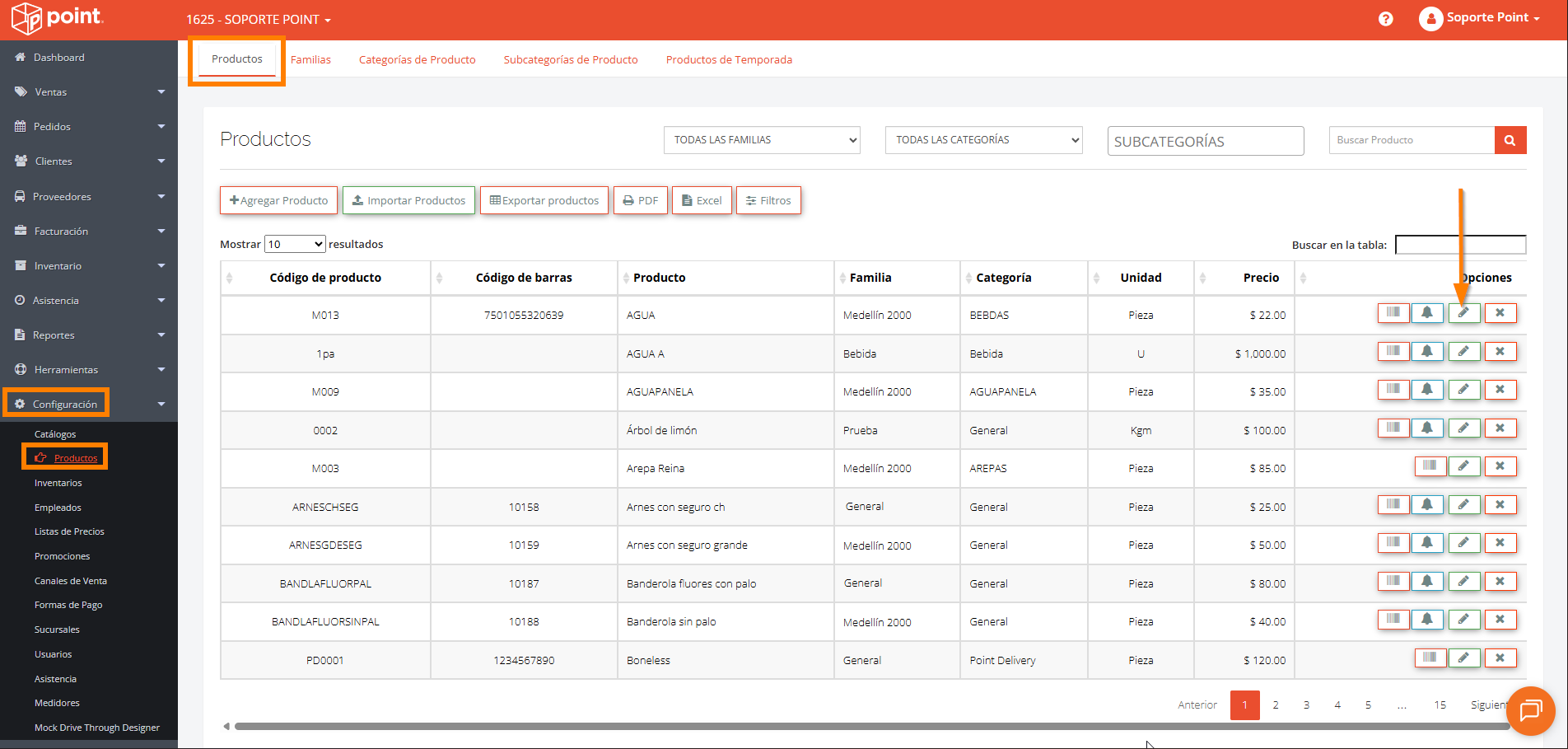
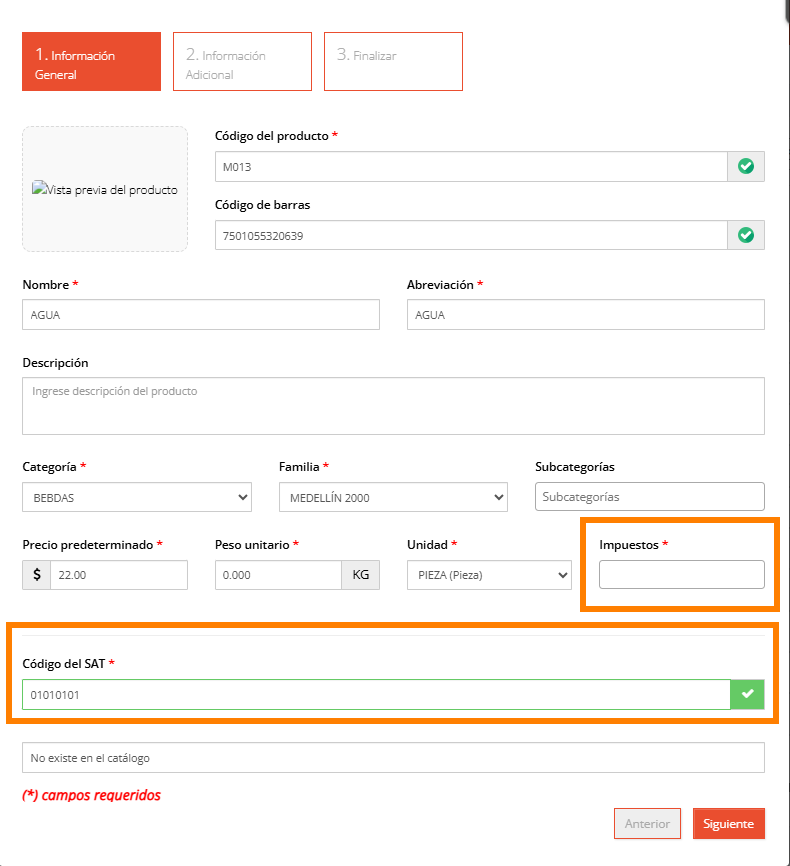
Ubica lo siguiente:
Impuestos: Si la casilla está vacía, es importante dar clic dentro de ella, deletrear el nombre del impuesto que le corresponde y dar clic en Enter para añadirlo.
Código del SAT:
Este es un código que corresponde al tipo de producto, el código genérico es 01010101, sin embargo, se recomienda que este corresponda a uno del catálogo de SAT, puedes preguntar a tu contador para que te ayude a verificar qué código corresponde.
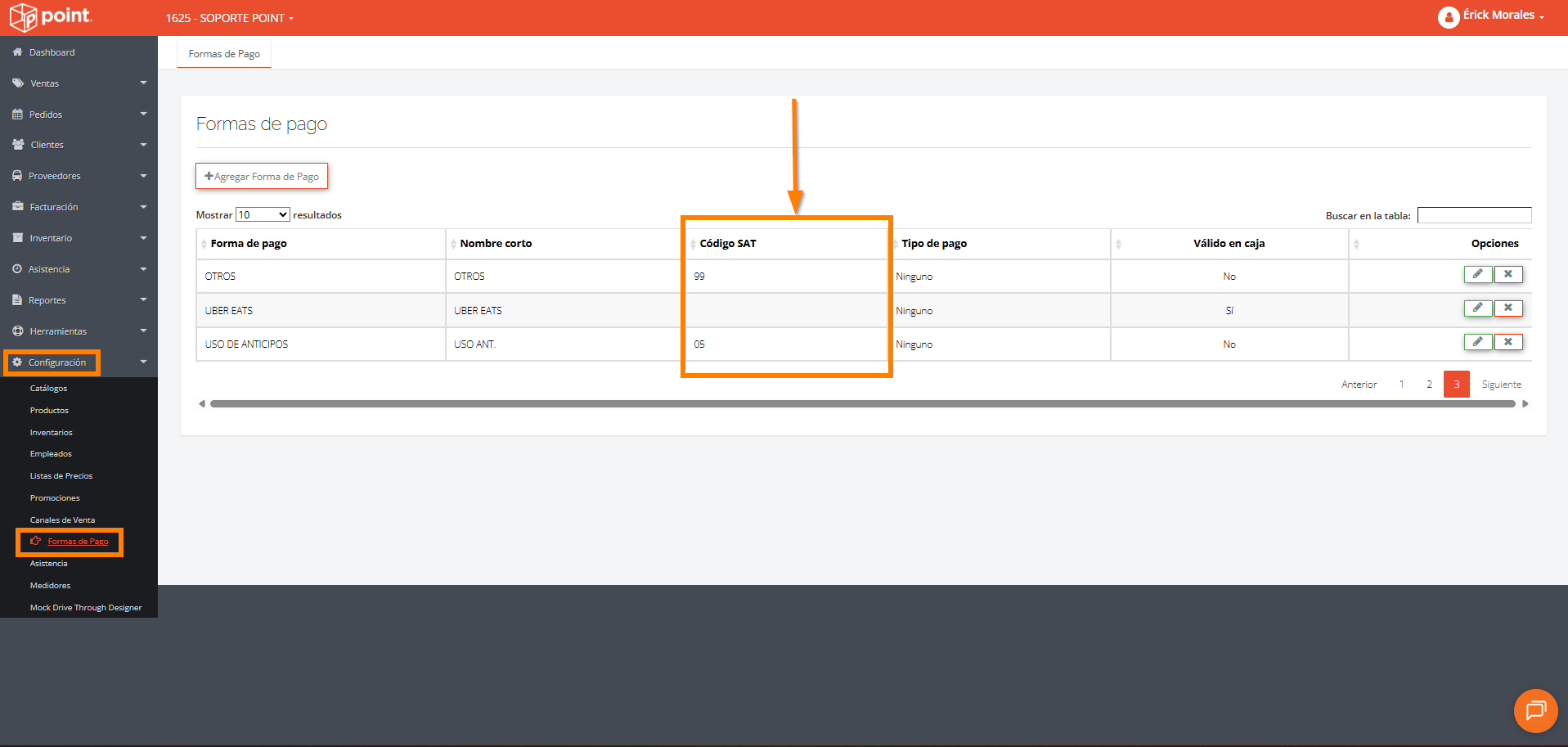
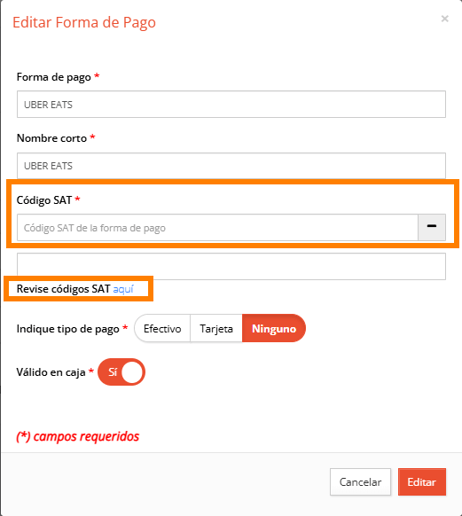
Al editar la Forma de pago, ubica la sección "Código SAT", donde deberás colocar el código correspondiente; en caso de no conocer el código, puedes consultarlo en "Revise códigos SAT aquí". Da clic en Editar para guardar los cambios.
https://help.pointmeup.com/errores-de-facturaci%C3%B3n-en-caja